Ventes & clients


Frais kilométriques Excel - Modèle Gratuit
Modèle Excel pour saisir vos déplacements, calculer les indemnités kilométriques, suivre les frais annexes et contrôler les remboursements.
2026-10-13
399 téléchargements
4.8/5
Télécharger le modèle
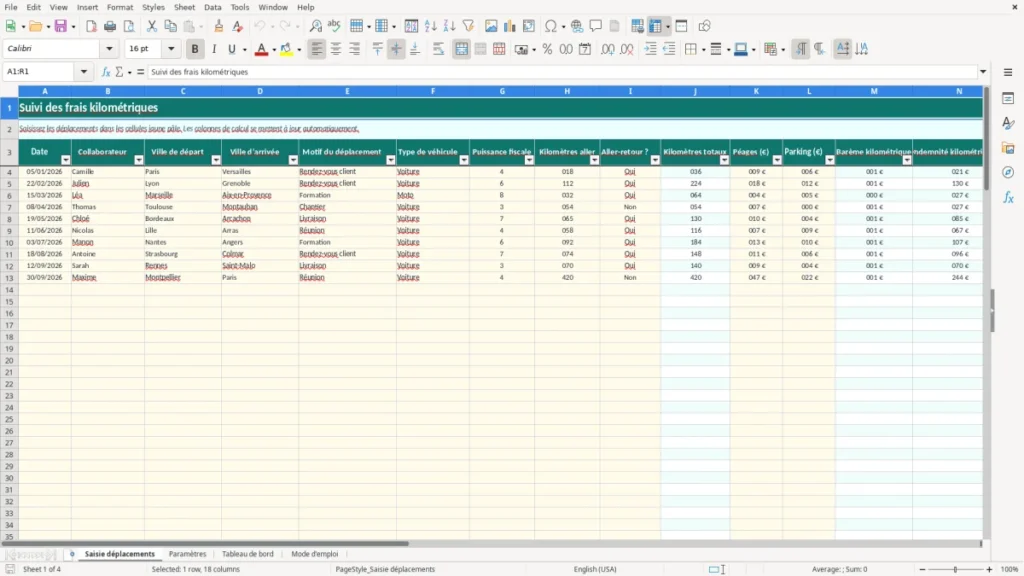
Ce modèle de frais kilométriques Excel permet d’enregistrer chaque déplacement professionnel, de calculer automatiquement les kilomètres totaux, l’indemnité kilométrique, les péages, le parking et le total remboursable. Il contient 4 onglets : Saisie déplacements, Paramètres, Tableau de bord et Mode d’emploi.
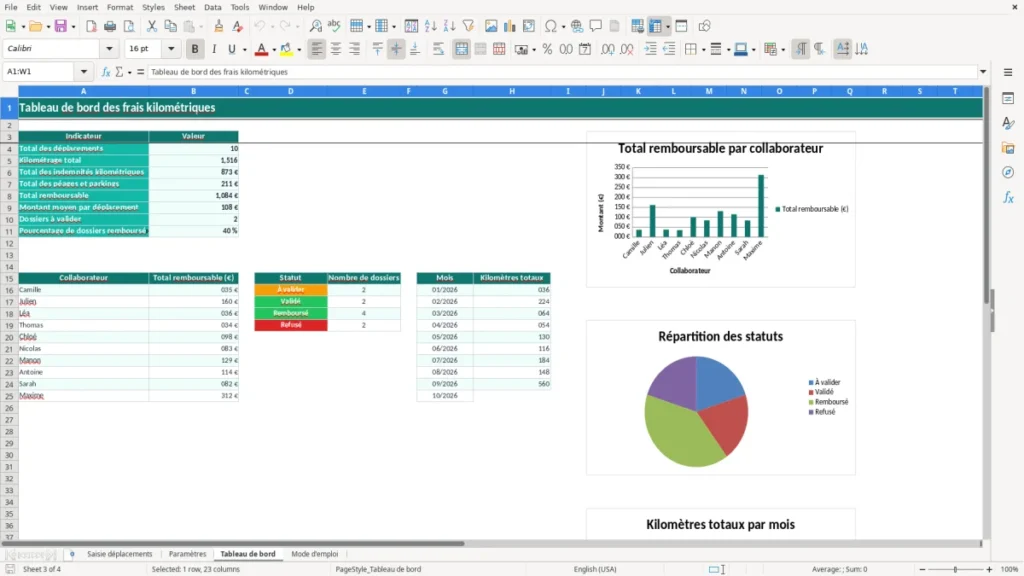
La feuille Saisie déplacements prépare 100 lignes, de la ligne 4 à la ligne 103, avec des listes déroulantes et des colonnes de calcul protégées par des formules. Le tableau de bord rassemble les kilomètres, montants, statuts et répartitions par collaborateur ou par mois.
Les principaux atouts de ce modèle Excel
- Calcul automatique des kilomètres totaux : un aller-retour transforme par exemple 18 km en 36 km sans double saisie.
- Calcul de l’indemnité kilométrique à partir de la puissance fiscale et du barème configuré dans Paramètres.
- Addition automatique des péages et parkings pour obtenir le total remboursable de chaque déplacement.
- Suivi des statuts À valider, Validé, Remboursé et Refusé pour ne laisser aucune demande sans traitement.
- Tableau de bord avec le nombre de déplacements, le kilométrage total, les indemnités et le montant moyen par dossier.
- Saisie guidée par des listes déroulantes pour les villes, véhicules, puissances fiscales, aller-retour et statuts.
- Contrôle plus rapide des remboursements grâce aux 3 graphiques intégrés au tableau de bord.
Guide pas à pas
- Étape 1 — Ouvrez l’onglet Paramètres et renseignez le nom de l’entreprise, le SIRET, l’adresse et l’exercice 2026.
- Étape 2 — Vérifiez le barème affiché dans les colonnes de configuration. Les valeurs présentes sont indicatives et doivent être contrôlées avant remboursement.
- Étape 3 — Dans Saisie déplacements, renseignez uniquement les cellules jaune pâle : date, collaborateur, villes, motif, véhicule, puissance, kilomètres aller, péages, parking et statut.
- Étape 4 — Sélectionnez Oui dans Aller-retour ? lorsque le trajet revient au point de départ. La colonne Kilomètres totaux se calcule automatiquement.
- Étape 5 — Ajoutez les tickets ou factures correspondants aux péages et parkings, puis conservez-les avec le relevé de déplacement.
- Étape 6 — Mettez à jour le statut après contrôle et remboursement. Consultez ensuite Tableau de bord pour vérifier les montants et les dossiers à valider.
Fonctionnalités incluses
Onglet Saisie déplacements avec 18 colonnes, de Date à Commentaire, et un filtre automatique sur les en-têtes.
Formules IF pour calculer les kilomètres aller-retour et laisser les lignes vides propres.
Recherche du taux par puissance fiscale avec VLOOKUP dans la plage Paramètres!A8:D14.
Calcul séparé de l’indemnité kilométrique, des frais annexes et du total remboursable.
Listes déroulantes sur les villes, types de véhicule, puissance fiscale, aller-retour et statuts.
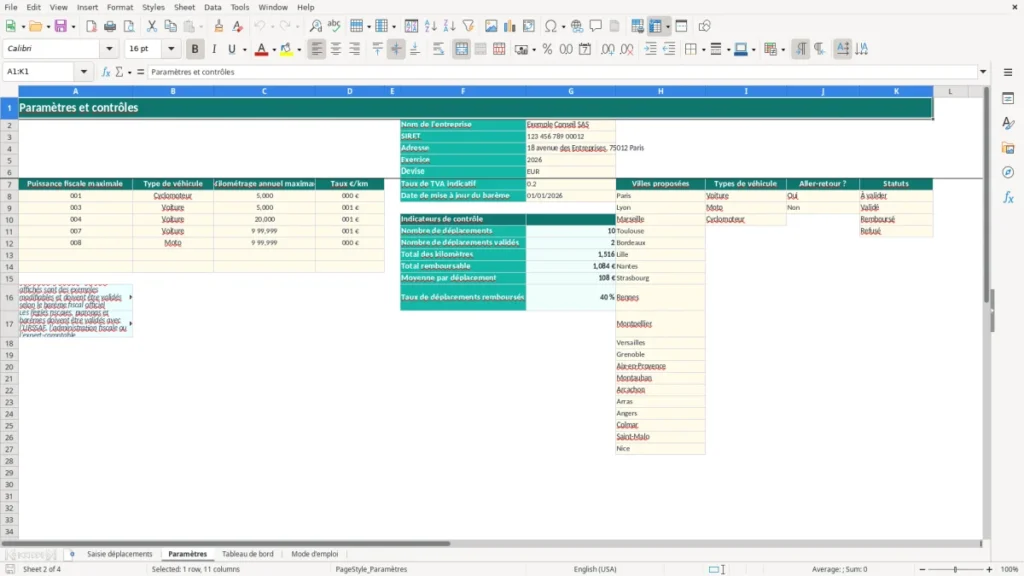
Onglet Paramètres avec les informations de l’entreprise, le barème indicatif, les villes et les contrôles.
Tableau de bord avec indicateurs, synthèses par collaborateur, statuts, mois et 3 graphiques.
Qui utilise un relevé de frais kilométriques en France
Les déplacements des petites entreprises
Un relevé de frais kilométriques sert à documenter les trajets professionnels réalisés avec un véhicule personnel. L’auto-entrepreneur qui se rend chez un client, le gérant d’EURL, l’artisan du bâtiment et l’assistante de gestion d’une PME peuvent utiliser ce suivi pour préparer un remboursement ou justifier une charge.
Le besoin revient souvent chaque semaine : rendez-vous client, visite de chantier, livraison, formation ou dépôt de matériel. Pour une entreprise de 4 salariés, 25 trajets mensuels représentent déjà 25 dates, motifs, distances et justificatifs à contrôler. Une saisie unique évite de reconstituer le kilométrage au moment de la paie ou de la clôture.
Ce que montre l’image 1
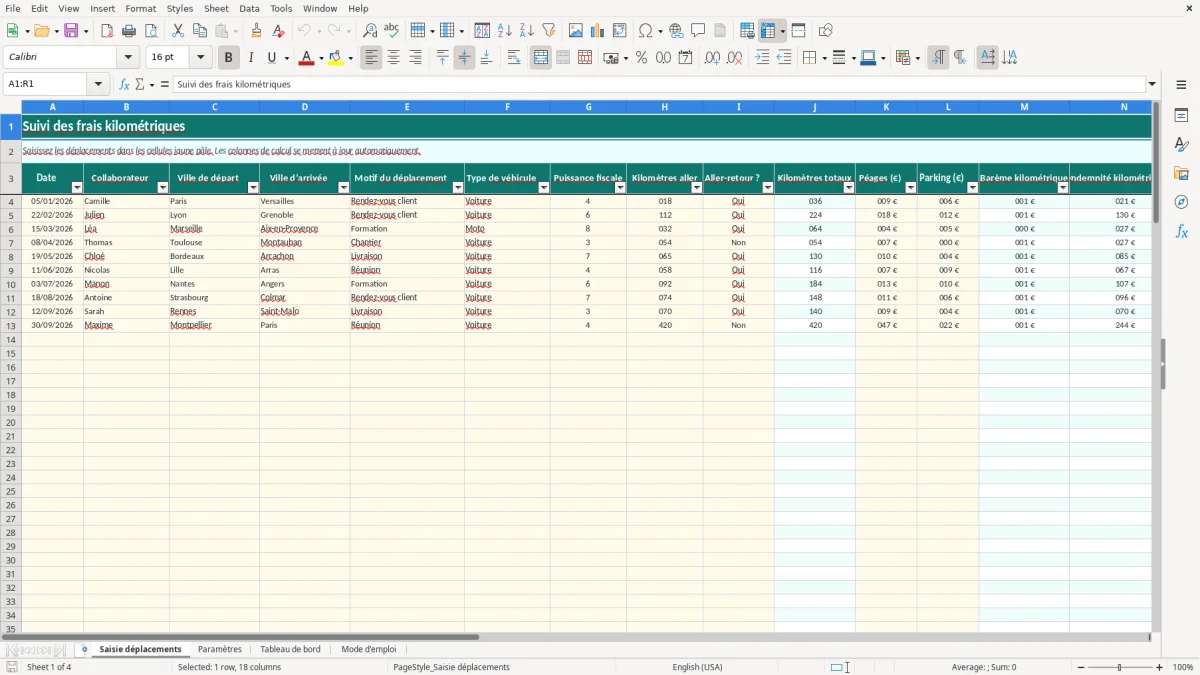
L’onglet Saisie déplacements visible sur l’image 1 suit la date, le collaborateur, les villes de départ et d’arrivée, le motif, le type de véhicule, la puissance fiscale et les kilomètres aller. Les colonnes suivantes ajoutent l’aller-retour, les péages, le parking, le barème, l’indemnité, le total remboursable, le statut et le commentaire.
Les exemples déjà présents montrent Camille entre Paris et Versailles avec 18 km aller, Julien entre Lyon et Grenoble avec 112 km aller, et Léa entre Marseille et Aix-en-Provence avec une moto. Ces lignes sont des exemples remplis, tandis que les lignes 4 à 103 constituent la zone opérationnelle préparée.
Une saisie adaptée à la fin du mois
À la fin du mois, le responsable peut filtrer les dossiers À valider, vérifier les tickets et transmettre les montants à la paie ou à la comptabilité. Le collaborateur n’a pas à calculer lui-même le retour : avec 32 km aller et Oui, la formule produit 64 km totaux.
Le barème kilométrique et les justificatifs à contrôler
Un barème configuré, pas une règle automatique
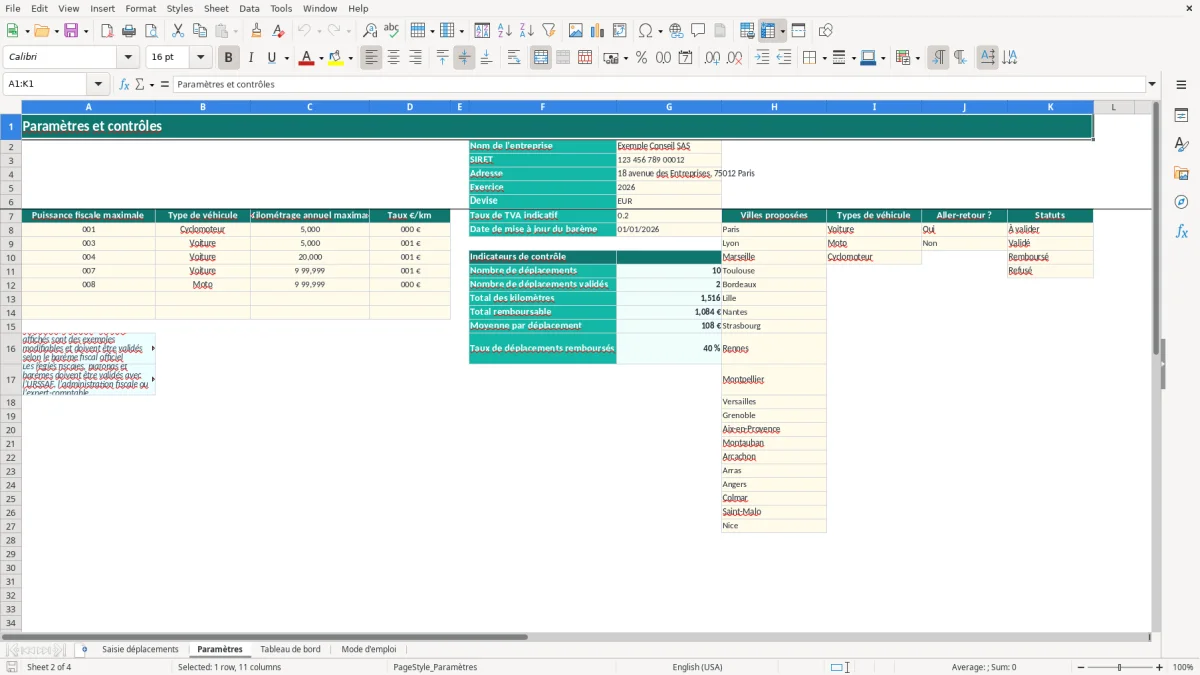
L’onglet Paramètres visible sur l’image 2 contient une grille par puissance fiscale, type de véhicule, kilométrage annuel maximal et taux en euros par kilomètre. Le fichier contient notamment des taux indicatifs de 0,32 €, 0,50 € et 0,58 € selon les lignes de configuration. Ces valeurs ne doivent pas être présentées comme le barème fiscal officiel : vérifiez le barème applicable en 2026 avant de rembourser.
La colonne M récupère le taux avec VLOOKUP sur Paramètres!A8:D14, puis la colonne N multiplie les kilomètres totaux par ce taux. Par exemple, 36 km à 0,58 € donnent 20,88 € d’indemnité kilométrique, avant l’ajout des péages et du parking.
Les pièces qui accompagnent le déplacement
Un remboursement solide repose sur la date, le motif professionnel, le trajet, la puissance fiscale et les justificatifs des frais annexes. Le fichier sépare les péages et parkings dans les colonnes K et L : 8,50 € de péage et 6,00 € de parking produisent 14,50 € de frais annexes, ajoutés à l’indemnité.
Conservez les pièces comptables pendant 10 ans. Pour une société, le relevé doit rester cohérent avec la comptabilité, le bilan et le compte de résultat. Le SIRET affiché dans Paramètres identifie l’entreprise, mais ne remplace pas le contrôle du régime social et fiscal applicable au remboursement.
TVA et remboursement
Les indemnités kilométriques ne se traitent pas comme une facture classique avec une TVA automatiquement récupérable. Les péages et parkings doivent être examinés à partir de leurs justificatifs et de leur régime de TVA. Ne reprenez donc pas le taux indicatif de 20 % affiché dans Paramètres pour calculer mécaniquement une TVA déductible.
Les oublis qui faussent vos remboursements
Le trajet aller saisi comme un aller-retour
Le défaut le plus coûteux est la double erreur de distance. Si vous saisissez 112 km comme distance aller et sélectionnez Oui, le fichier calcule 224 km. Si les 112 km correspondent déjà au trajet complet, le montant est doublé à tort : à 0,58 €, l’écart atteint 64,96 € sur une seule ligne.
Un mauvais taux ou une puissance incohérente
La puissance fiscale est choisie entre 1 et 10 et le taux est recherché dans Paramètres. Une voiture déclarée à 4 CV alors qu’elle est à 6 CV peut modifier l’indemnité sur plusieurs mois. Avec 1 500 km concernés et un écart de 0,08 € par kilomètre, la différence atteint 120 €.
Le fichier utilise une recherche approximative sur la plage du barème. Gardez donc les seuils dans un ordre cohérent et contrôlez chaque ligne de Paramètres avant le premier remboursement de l’exercice. Une modification non vérifiée peut affecter les 100 lignes calculées.
Les frais annexes sans preuve
Un péage de 18,40 € ou un parking de 12,00 € saisi sans ticket fragilise le dossier. L’erreur ne vient pas de la formule : la colonne O additionne correctement K et L, mais elle ne vérifie pas l’existence du justificatif. Ajoutez un commentaire précis et archivez le document associé.
Enfin, ne confondez pas statut Validé et Remboursé. Le tableau de bord compte séparément les dossiers À valider et le pourcentage de dossiers remboursés. Une demande de 85 € marquée Remboursé alors qu’elle n’apparaît pas sur le relevé bancaire fausse le pilotage et peut provoquer un paiement en double.
Comment intégrer le fichier à votre routine mensuelle
Une saisie courte après chaque déplacement
La meilleure méthode consiste à saisir la ligne le jour du trajet, avant de perdre le ticket. Réservez ensuite 15 minutes chaque vendredi pour contrôler les dates, les villes et les kilomètres. Avec 20 déplacements mensuels, ce rituel est plus fiable qu’une reconstitution de deux heures en fin de trimestre.
- Ajoutez le motif professionnel immédiatement après le rendez-vous.
- Photographiez ou archivez les justificatifs de péage et de parking.
- Utilisez les listes déroulantes plutôt que de retaper les villes et statuts.
- Marquez À valider jusqu’au contrôle, puis Validé ou Remboursé.
Le contrôle avant la paie
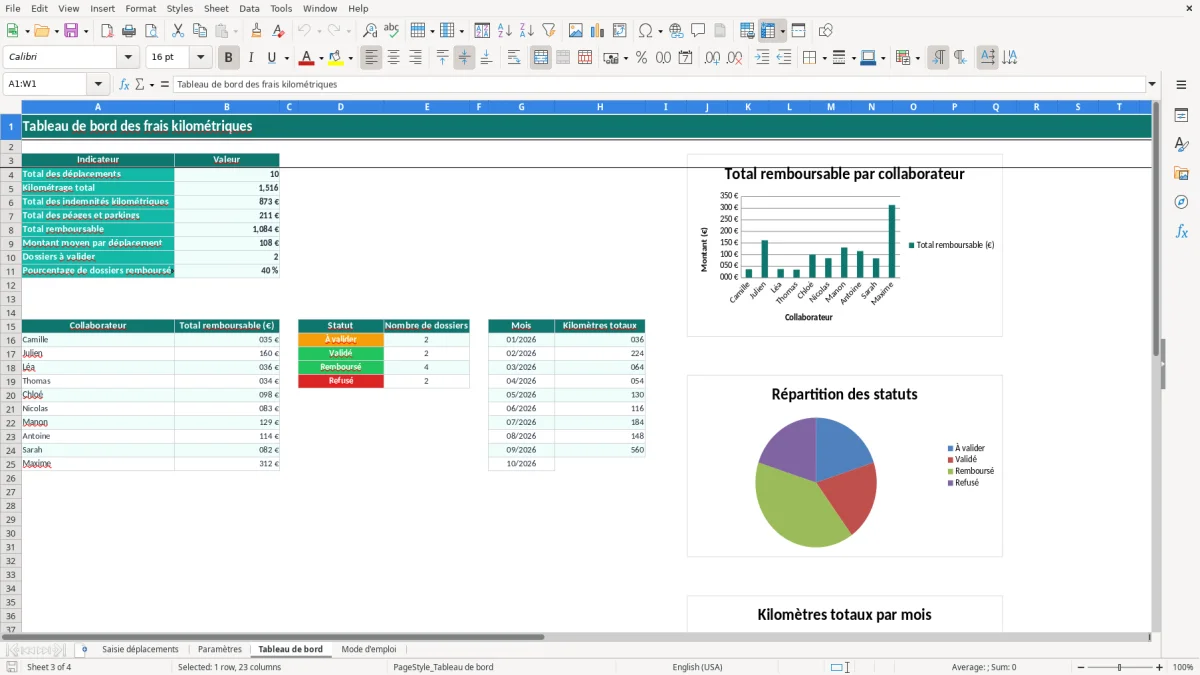
À la date de préparation de la paie, ouvrez Tableau de bord, visible sur l’image 3. Les indicateurs affichent le nombre de déplacements, le kilométrage total, les indemnités, les frais annexes, le total remboursable, la moyenne par dossier, les dossiers à valider et le pourcentage remboursé.
Le tableau répartit aussi les montants par collaborateur, les dossiers par statut et les kilomètres par mois. Les 3 graphiques utilisent ces synthèses : ils facilitent le repérage d’un collaborateur à 900 € de frais ou d’un mois avec 2 000 km inhabituels.
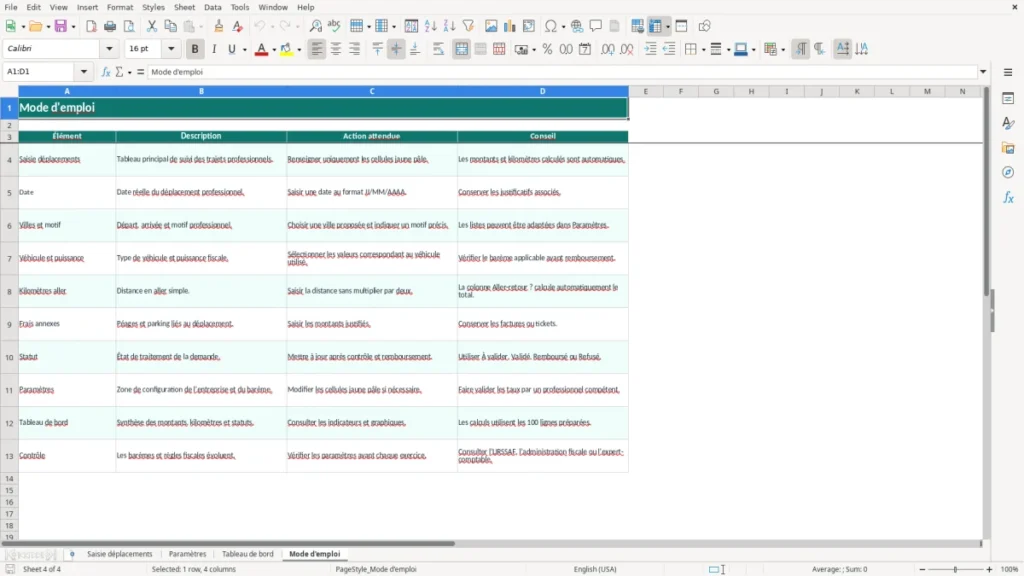
Le rôle de l’onglet Mode d’emploi
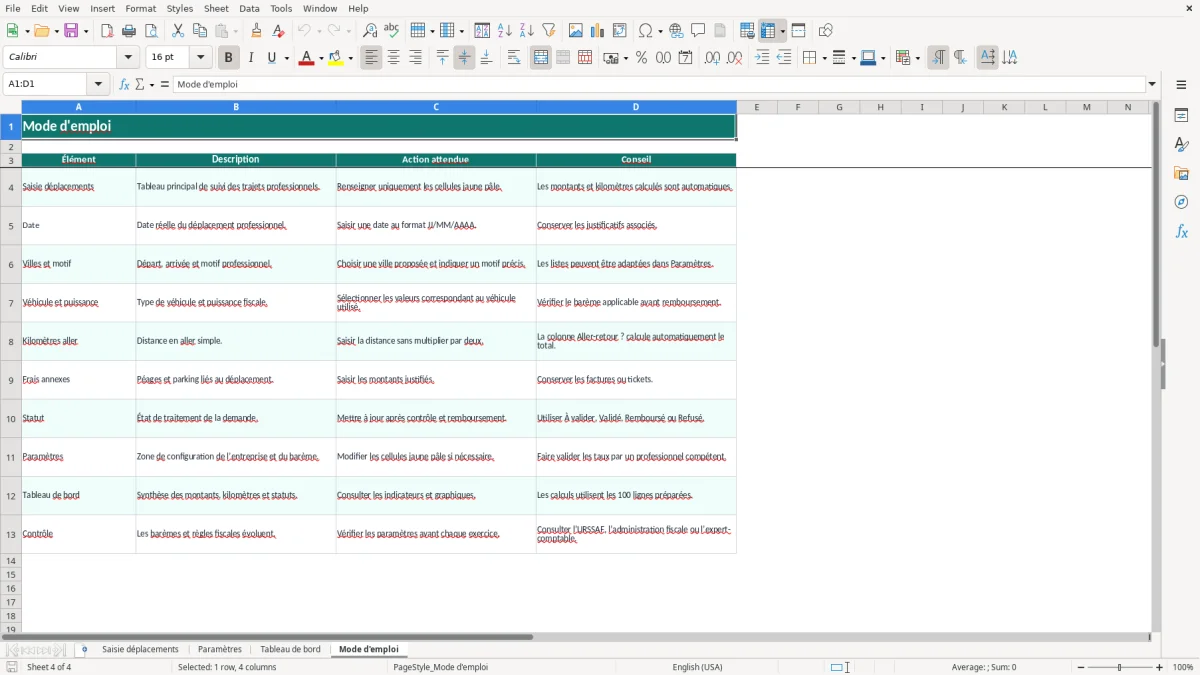
L’image 4 présente les consignes : saisir les cellules jaune pâle, vérifier les paramètres et conserver les justificatifs. Si plusieurs personnes interviennent, imposez un responsable du contrôle et verrouillez votre version après validation.
Le tableur atteint sa limite lorsque plusieurs centaines de déplacements, plusieurs exercices ou des validations simultanées deviennent nécessaires. Tant que vous travaillez sur les 100 lignes préparées et un processus mensuel simple, ce modèle reste plus lisible qu’un outil surdimensionné.
Questions fréquentes sur ce modèle
Oui. Saisissez les kilomètres aller dans la colonne H et choisissez Oui ou Non dans Aller-retour ?. La colonne J calcule automatiquement le total : 18 km et Oui donnent 36 km.
Non. Le fichier contient un barème indicatif dans Paramètres, avec une date de mise à jour au 01/01/2026. Vérifiez le barème fiscal applicable en 2026 avant d’utiliser les montants pour un remboursement ou une déclaration.
Les colonnes K et L permettent de saisir les péages et les parkings. La colonne O les additionne dans les frais annexes, puis la colonne P calcule le total remboursable. Conservez les tickets ou factures correspondants.
La feuille Saisie déplacements comporte 100 lignes opérationnelles, de la ligne 4 à la ligne 103. Le tableau de bord et ses formules utilisent cette plage. Au-delà, dupliquez le fichier ou étendez les formules avec prudence.
Oui. Les listes proposées se trouvent dans Paramètres : villes en H8:H27 et types de véhicule en I8:I10. Les menus déroulants de Saisie déplacements utilisent ces listes.
Les statuts À valider, Validé, Remboursé et Refusé permettent de suivre le traitement de chaque dossier. Le tableau de bord compte les dossiers par statut et calcule le pourcentage de dossiers remboursés.
À propos des auteurs