Ventes & clients


Suivi d’activité Excel - Modèle Gratuit
Exemple de suivi d’activité Excel pour suivre projets, tâches, heures, priorités et avancement d’une équipe ou d’un indépendant.
2026-07-23
189 téléchargements
4.8/5
Télécharger le modèle
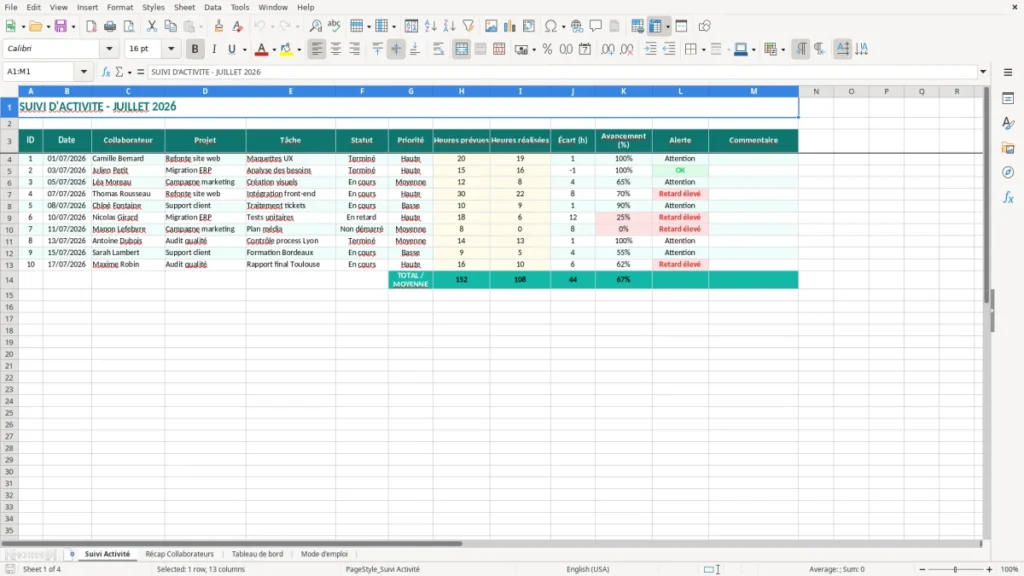
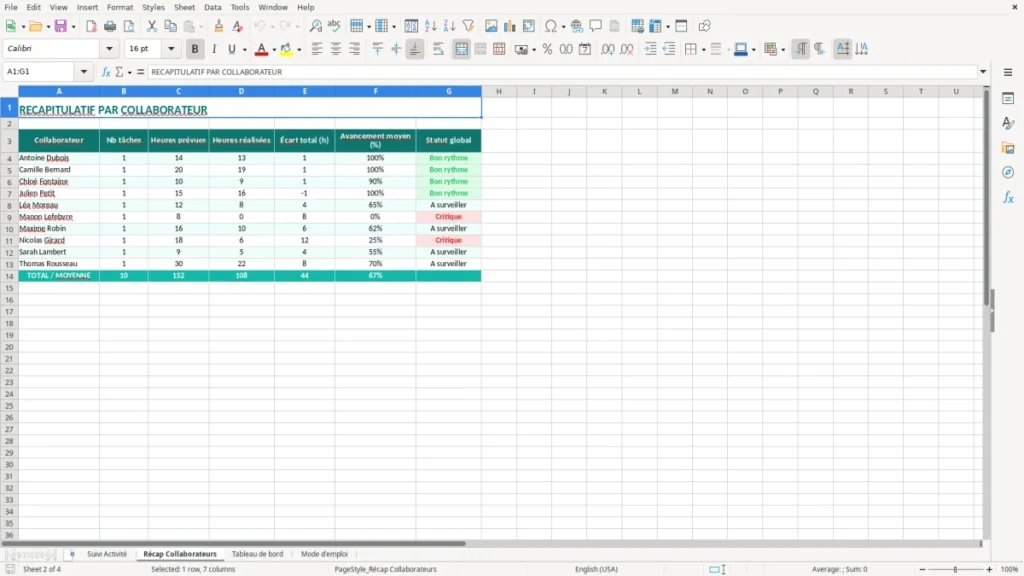
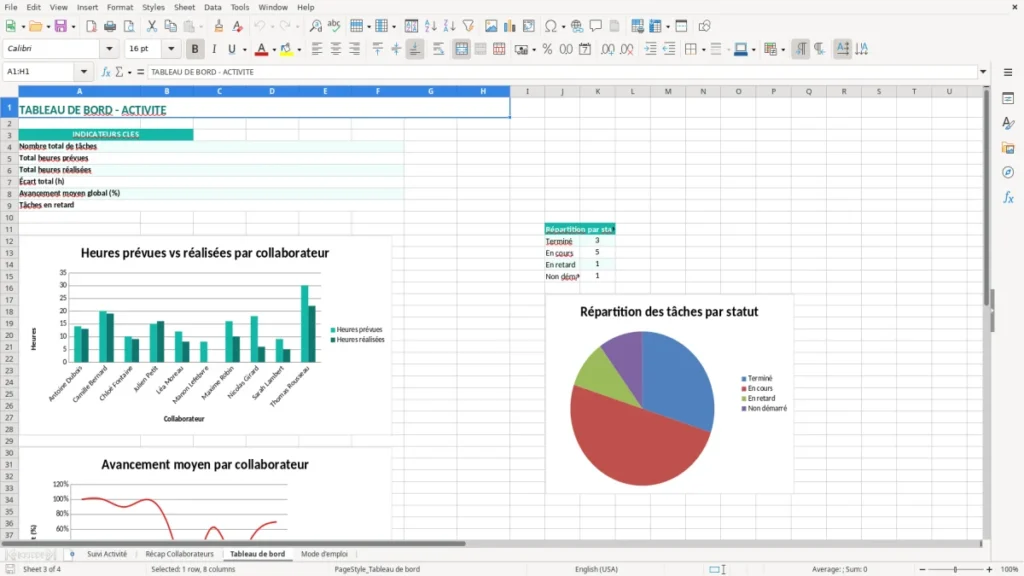
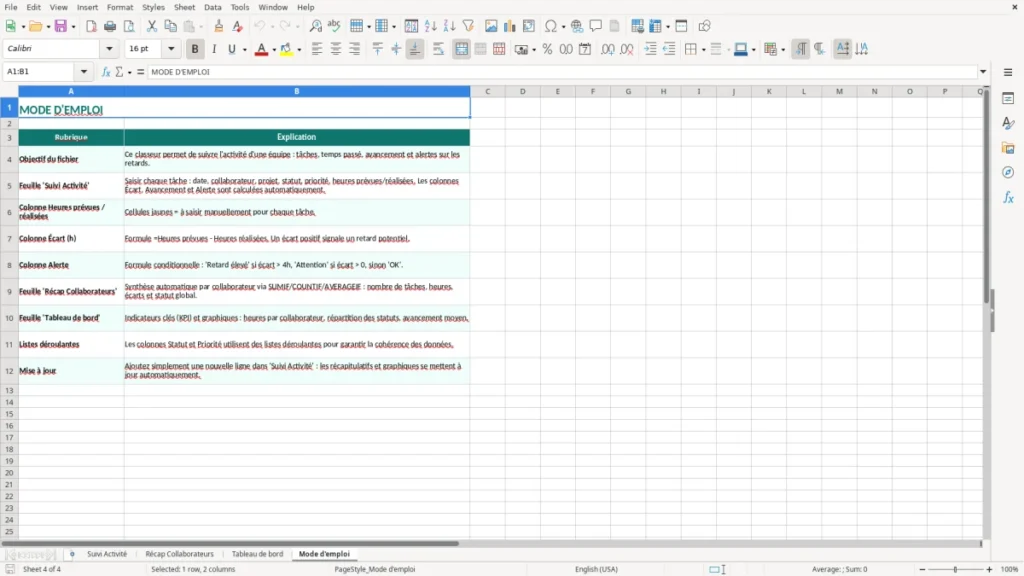
Un exemple de suivi d’activité sur Excel centralise les tâches, les projets, les collaborateurs, les heures prévues et réalisées ainsi que l’avancement. Ce modèle contient un onglet de saisie détaillé, un récapitulatif par collaborateur, un tableau de bord visuel et un mode d’emploi.
Dans l’onglet Suivi Activité, vous renseignez une ligne par tâche avec sa date, son projet, son statut et sa priorité. Les onglets Récap Collaborateurs et Tableau de bord vous aident ensuite à repérer les écarts de charge et les dossiers qui ralentissent.
Les principaux atouts de ce modèle Excel
- Suivre dans un même tableau la date, le collaborateur, le projet et la tâche concernée.
- Comparer les heures prévues aux heures réalisées pour mesurer l’écart sur chaque activité.
- Repérer rapidement les tâches à priorité Haute grâce à une saisie structurée.
- Contrôler l’avancement en pourcentage, de 0 à 100 %, sans multiplier les fichiers.
- Obtenir une vision synthétique de la charge par collaborateur dans l’onglet dédié.
- Présenter l’activité de l’équipe avec un tableau de bord lisible lors d’un point hebdomadaire.
- Conserver un historique exploitable des tâches réalisées, en cours ou à traiter.
Guide pas à pas
- Ouvrez l’onglet Suivi Activité et identifiez chaque ligne avec un ID unique, par exemple 01, 02 ou 03.
- Saisissez la date au format JJ/MM/AAAA, puis indiquez le collaborateur, le projet et le nom précis de la tâche.
- Renseignez le statut de l’activité, sa priorité et le nombre d’heures prévues. Utilisez des libellés constants comme Terminé, En cours ou À faire.
- À la fin de la journée ou de la semaine, inscrivez les heures réalisées et l’avancement en pourcentage. Pour une tâche terminée, indiquez 100 %.
- Ajoutez un commentaire lorsque l’écart dépasse quelques heures, lorsqu’un livrable est bloqué ou lorsqu’une validation client manque.
- Consultez l’onglet Récap Collaborateurs, puis le Tableau de bord, avant chaque réunion de suivi afin de préparer vos décisions.
- Dupliquez le fichier pour le mois suivant ou actualisez le titre de l’onglet avec la nouvelle période, sans écraser l’historique validé.
Fonctionnalités incluses
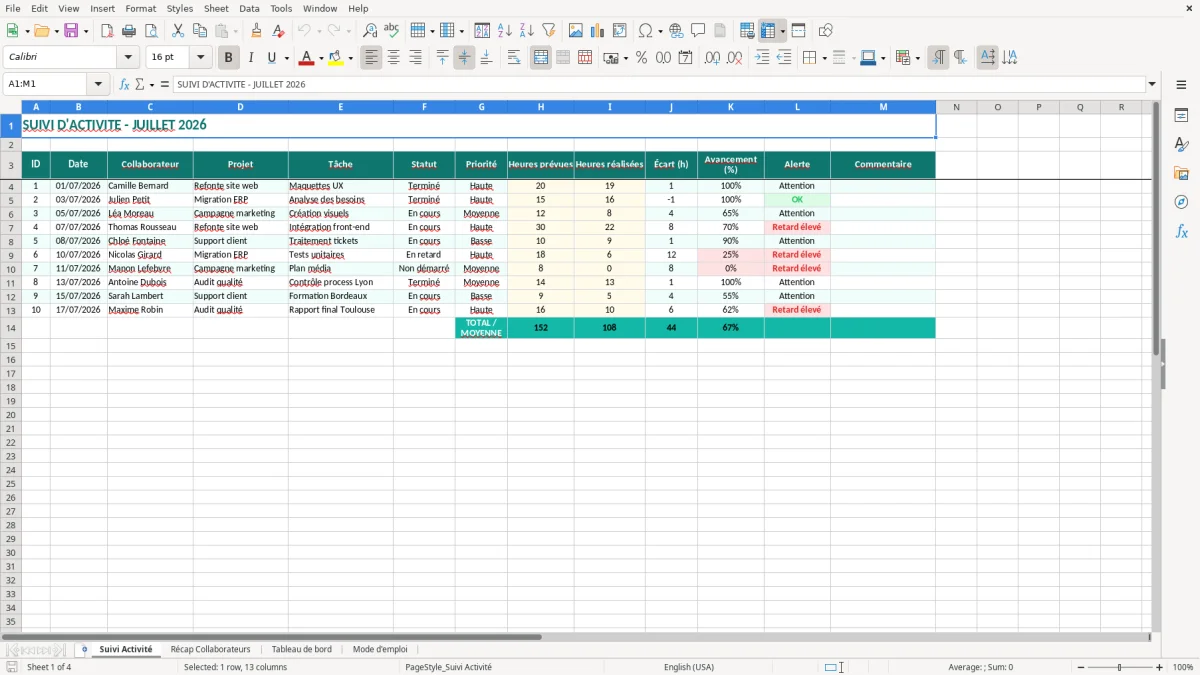
Onglet Suivi Activité avec 13 colonnes : ID, date, collaborateur, projet, tâche, statut, priorité, heures prévues, heures réalisées, écart, avancement, alerte et commentaire.
Mise en forme avec en-têtes turquoise, bordures fines et cellules de saisie distinguées visuellement.
Colonne Écart (h) dédiée à la comparaison entre le temps planifié et le temps réellement consommé.
Colonne Avancement (%) pour suivre précisément une tâche à 25 %, 65 % ou 100 %.
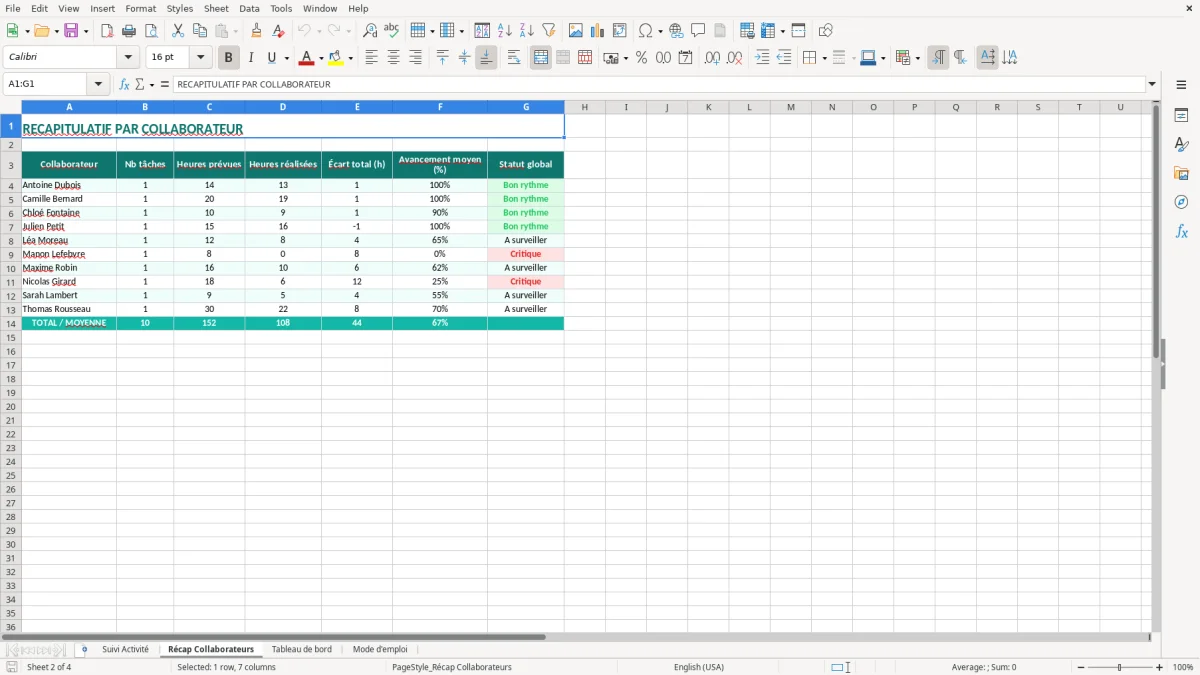
Onglet Récap Collaborateurs pour analyser la contribution et la charge de chaque membre de l’équipe.
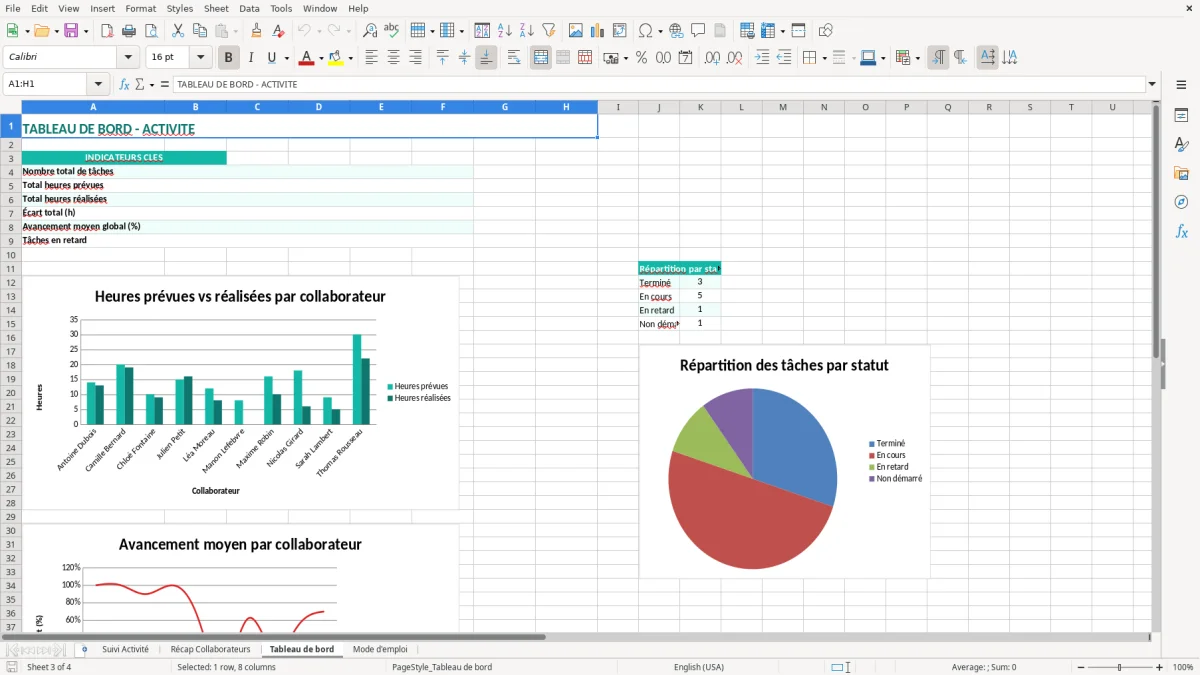
Tableau de bord destiné à présenter les indicateurs d’activité sous une forme graphique.
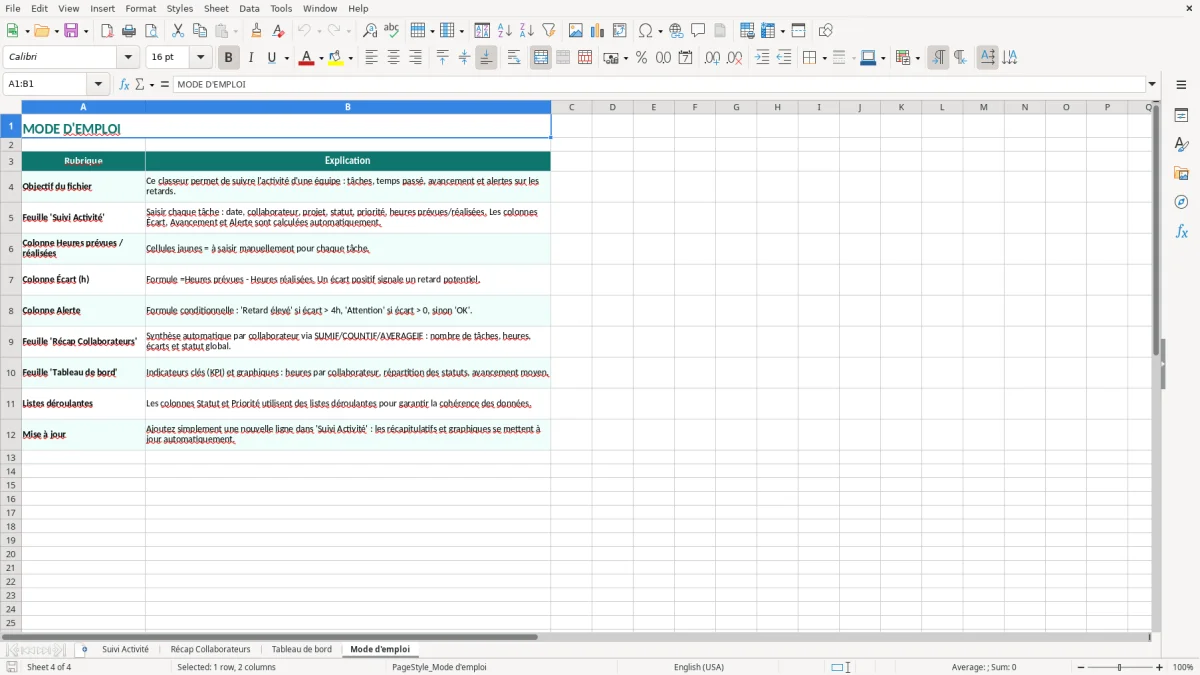
Onglet Mode d’emploi qui rappelle la logique de saisie et l’ordre d’utilisation du classeur.
À qui sert un exemple de suivi d’activité sur Excel
Le point de départ d’une petite équipe
Un suivi d’activité convient à l’assistante de gestion d’une PME du bâtiment qui doit savoir où passent les heures entre les devis, les achats, les appels clients et les chantiers. Il sert aussi au chef de projet qui suit une refonte de site, une migration de logiciel ou une campagne commerciale sans disposer d’un outil de gestion de projet.
Dans ce modèle, chaque ligne correspond à une tâche identifiée par un ID. Vous retrouvez la date, le collaborateur, le projet, la tâche, le statut, la priorité, les heures prévues et les heures réalisées. Un exemple comme 30 heures prévues et 22 heures réalisées sur une intégration front-end affiche un écart de 8 heures à expliquer, même si l’avancement atteint 70 %.
Les usages d’un indépendant
Un auto-entrepreneur en micro-entreprise peut l’utiliser pour répartir sa semaine entre prospection, production, facturation et support. Avec 5 clients et 20 heures disponibles, il affecte par exemple 8 heures à une mission, 6 heures à une autre et conserve 6 heures pour l’administratif. Le tableau évite de découvrir le vendredi que 24 heures ont été promises pour seulement 20 heures réellement disponibles.
Un gérant d’EURL ou de PME peut également demander à chaque salarié de renseigner ses tâches avant le point du lundi. Pour une équipe de 4 personnes travaillant chacune 35 heures, 140 heures hebdomadaires sont théoriquement disponibles ; les congés, réunions et absences réduisent immédiatement cette capacité.
Le bon moment pour le remplir
La saisie fonctionne mieux en fin de journée, pendant 5 minutes, plutôt qu’en bloc à la fin du mois. L’image 1 montre l’onglet Suivi Activité avec ses 13 colonnes et ses lignes colorées ; l’image 2 présente le récapitulatif des collaborateurs, utile avant la réunion hebdomadaire.
Les règles françaises à respecter pour suivre l’activité
Temps de travail et décompte des heures
Le tableau ne remplace pas le registre légal du temps de travail, mais il fournit une base opérationnelle. Pour un salarié à temps plein, la durée légale est de 35 heures par semaine ; les heures supplémentaires doivent être identifiées et traitées selon le contrat, la convention collective et les règles applicables dans l’entreprise. Une ligne indiquant 41 heures réalisées contre 35 prévues doit donc déclencher une vérification, pas seulement une remarque dans un commentaire.
Le fichier permet de distinguer les heures prévues et réalisées, mais ne calcule pas automatiquement la paie, les majorations, les congés payés ou la DSN. Pour 4 salariés planifiés à 35 heures, vous partez d’une capacité de 140 heures ; si le suivi totalise 152 heures, les 12 heures supplémentaires doivent être rapprochées des feuilles de temps et des bulletins.
Données personnelles et RGPD
Le nom d’un collaborateur est une donnée personnelle au sens du RGPD. Limitez les informations aux besoins du suivi : identité professionnelle, activité, durée et commentaire factuel. Évitez les mentions médicales, les jugements sur une personne ou les détails sans rapport avec la tâche.
La CNIL recommande de définir une durée de conservation adaptée à la finalité. Protégez le classeur par un mot de passe lorsque les informations sont sensibles, limitez les droits d’accès et conservez une version d’archive distincte. Une feuille d’activité ne doit pas devenir un dossier disciplinaire parallèle.
Facturation et justificatifs
Pour une mission facturée au temps passé, rapprochez les heures validées du devis et de la facture. Une prestation de 18 heures à 75 € HT représente 1 350 € HT ; avec une TVA à 20 %, le total atteint 1 620 € TTC. Le suivi Excel justifie le détail commercial, mais la facture doit aussi comporter son numéro séquentiel, sa date, les identités et SIRET du vendeur et du client, ainsi que la TVA détaillée lorsque le régime l’impose.
Là où le suivi d’équipe déraille et ce que cela coûte
Des intitulés différents pour une même tâche
Le premier problème vient des libellés instables : Migration ERP, migration logiciel et ERP migration peuvent désigner le même dossier. Le récapitulatif devient alors trompeur. Si 3 lignes totalisent 6, 8 et 10 heures sous trois noms différents, vous voyez trois activités de 24 heures au lieu d’un projet qui consomme 24 heures.
Utilisez un nom court et durable pour le projet, puis décrivez le détail dans la colonne Tâche. Préférez Refonte site web comme projet et Maquettes UX comme tâche. Cette distinction est essentielle lorsque le tableau de bord sert à comparer plusieurs mois.
Les écarts non commentés
Un écart entre prévision et réalisation n’est pas nécessairement une erreur, mais un écart silencieux devient coûteux. Une tâche prévue pour 15 heures et réalisée en 16 heures ne pose pas le même problème qu’une tâche prévue pour 15 heures et consommant 28 heures : dans le second cas, 13 heures supplémentaires peuvent réduire la marge du projet.
Ajoutez un commentaire concret : attente d’accès, reprise demandée par le client, incident technique ou compétence manquante. Un commentaire comme problème projet ne permet aucune action lors de la réunion suivante.
La saisie tardive fausse la décision
Lorsque 5 jours d’activité sont saisis le vendredi, les heures sont approximatives et les tâches terminées sont oubliées. Sur une semaine de 35 heures, 2 heures non saisies chaque jour représentent déjà 10 heures manquantes : le tableau affiche alors 25 heures au lieu de 35 et sous-estime la charge de près de 29 %.
L’image 3 montre le tableau de bord et permet de repérer ce décalage, mais aucun graphique ne corrige une donnée absente. L’image 4, consacrée au Mode d’emploi, rappelle la méthode ; utilisez-la pour imposer une saisie quotidienne courte plutôt qu’une reconstruction mensuelle.
La même rigueur s’applique au suivi des tâches : un planning hebdomadaire rend visibles les créneaux à remplir jour par jour plutôt que de reconstituer la semaine a posteriori.
Comment intégrer ce tableau à votre routine de pilotage
Un rendez-vous fixe de cinq minutes
Associez la saisie à un moment qui existe déjà : fin de journée, fermeture du support client ou préparation de la paie. Chaque collaborateur complète ses lignes avant 17 h, puis le responsable vérifie les activités à priorité Haute. Avec 6 personnes et 5 minutes par jour, la collecte représente 30 minutes quotidiennes, bien moins qu’une reprise de 3 heures le vendredi.
- Utilisez toujours les mêmes noms de projets et de statuts.
- Renseignez les heures réalisées le jour même, même si la tâche n’est pas terminée.
- Écrivez un commentaire dès qu’un écart atteint 2 heures ou qu’une activité reste bloquée.
Une revue hebdomadaire orientée décision
Le lundi matin, consultez le Récap Collaborateurs et le Tableau de bord avant de déplacer les échéances. Une personne avec 32 heures prévues sur une semaine de 35 heures n’a que 3 heures de marge ; si une nouvelle demande estimée à 6 heures arrive, vous devez décaler une tâche ou redistribuer 3 heures.
L’image 2 permet de contrôler la répartition individuelle, tandis que l’image 3 sert à présenter la tendance globale. Ne modifiez pas les anciennes lignes après validation : ajoutez une nouvelle tâche ou une correction clairement commentée afin de préserver l’historique.
Le moment de quitter Excel
Ce modèle convient à une équipe de quelques personnes et à un volume maîtrisé. Passez à un logiciel dédié lorsque plusieurs utilisateurs écrivent simultanément, que vous dépassez environ 10 000 lignes, que les droits d’accès deviennent nécessaires ou que le suivi doit alimenter automatiquement la facturation et la paie.
Conservez alors Excel pour l’export et l’analyse ponctuelle, mais ne faites plus reposer l’unique historique sur des copies envoyées par courriel. Le Mode d’emploi, visible sur l’image 4, peut servir de procédure interne pour organiser cette transition.
Pour cadrer ce basculement, un plan d’action commercial formalise les étapes, les responsabilités et le calendrier de déploiement.
Questions fréquentes sur ce modèle
Le classeur contient 4 onglets : Suivi Activité, Récap Collaborateurs, Tableau de bord et Mode d’emploi. Le premier comprend les colonnes ID, Date, Collaborateur, Projet, Tâche, Statut, Priorité, Heures prévues, Heures réalisées, Écart, Avancement, Alerte et Commentaire.
Oui. Saisissez les heures planifiées dans Heures prévues et le temps effectivement consacré dans Heures réalisées. La colonne Écart (h) sert à repérer une sous-consommation ou un dépassement, par exemple 22 heures réalisées pour 30 heures prévues.
Oui, il convient à une petite équipe qui suit ses projets et ses tâches. Il ne remplace toutefois ni le logiciel de paie, ni le décompte légal du temps de travail, ni les documents requis pour la DSN. Les informations nominatives doivent être traitées selon le RGPD.
Renseignez la colonne Avancement (%) avec une valeur comprise entre 0 et 100. Utilisez 0 % au démarrage, 65 % lorsque la tâche est partiellement réalisée et 100 % lorsqu’elle est terminée, puis contrôlez la cohérence avec le statut.
Oui, comme support de préparation et de rapprochement. Par exemple, 18 heures à 75 € HT donnent 1 350 € HT. La facture doit ensuite respecter les mentions obligatoires, notamment le numéro séquentiel, les identités, les SIRET et le détail de la TVA lorsqu’elle s’applique.
Le tableur reste adapté à une petite équipe et à un volume raisonnable. Envisagez un logiciel lorsque plusieurs personnes modifient le fichier en même temps, que vous approchez 10 000 lignes, que les droits d’accès sont indispensables ou que vous devez automatiser la facturation, la paie et les validations.
À propos des auteurs