Comptabilité & TVA


Facture association Excel - Modèle Gratuit
Modèle Excel de facture associative avec suivi des règlements, tableau de bord, TVA et paramètres personnalisables pour 100 factures.
2026-09-09
319 téléchargements
4.8/5
Télécharger le modèle
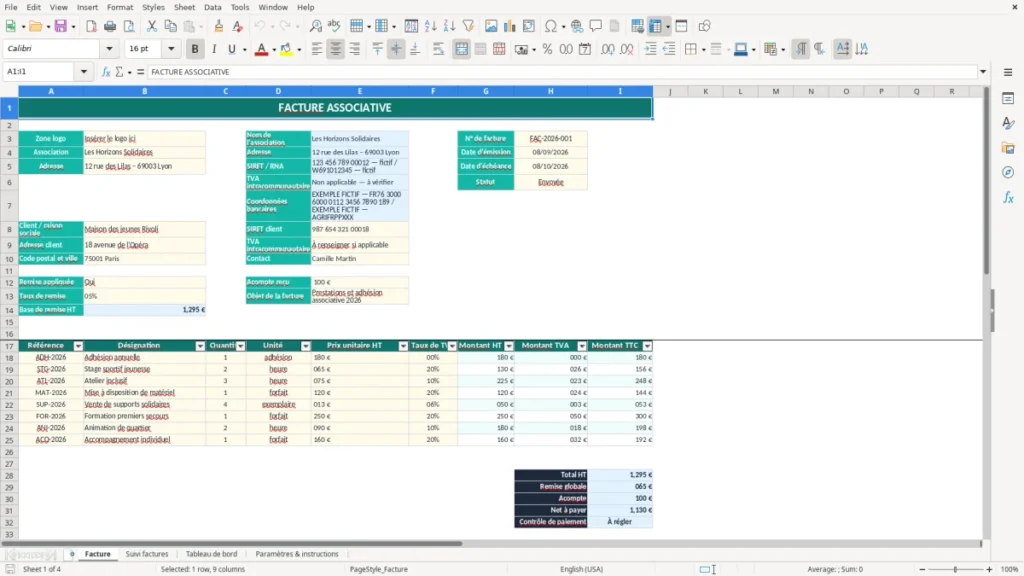
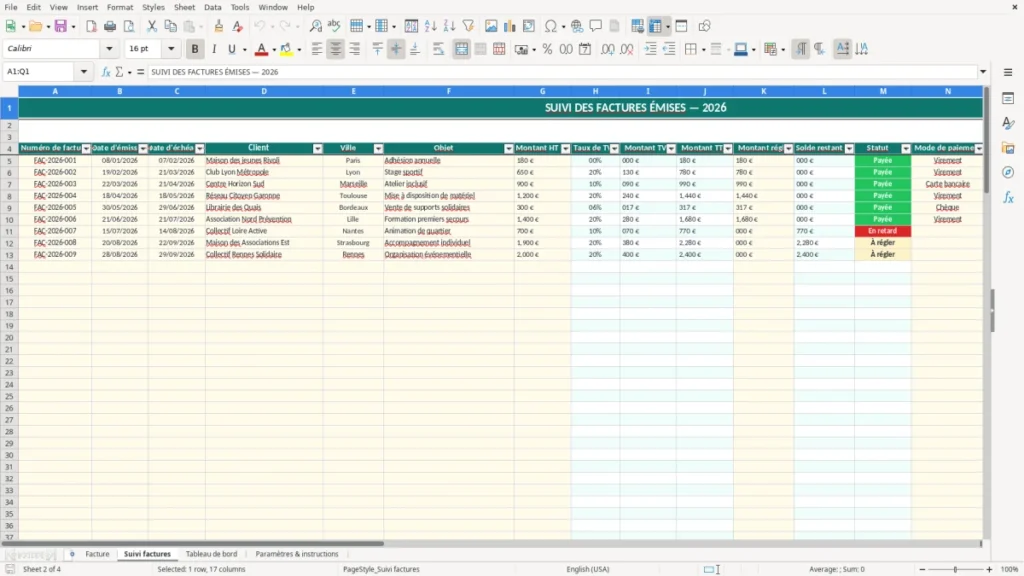
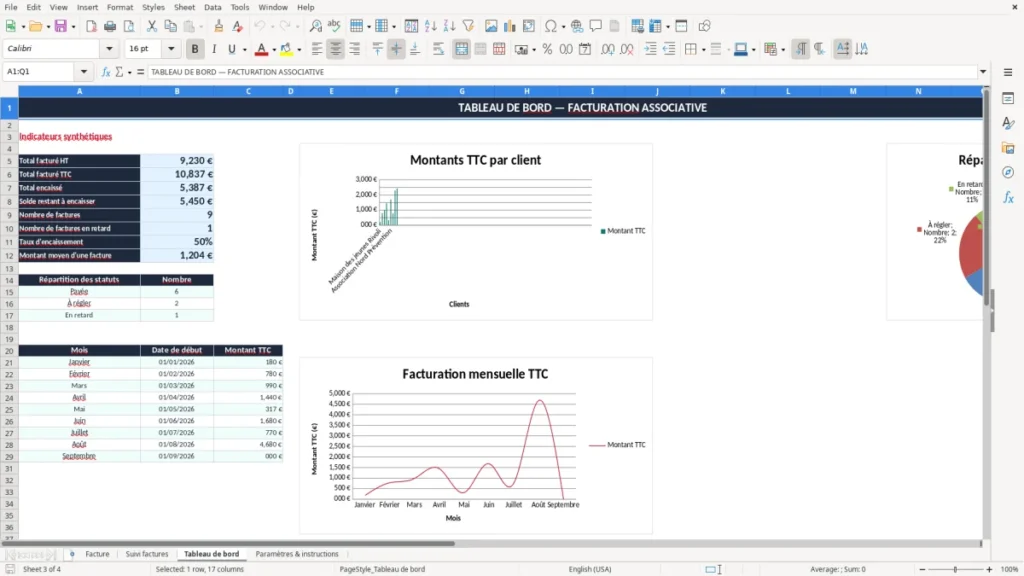
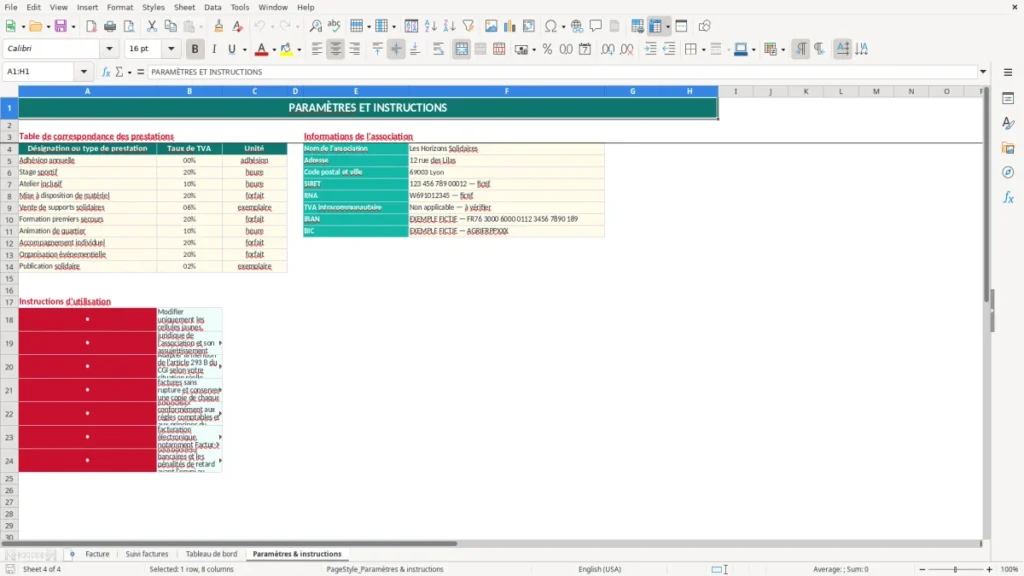
Ce modèle de facture associative Excel sert à créer vos factures, calculer automatiquement les montants HT, la TVA et le TTC, puis suivre les règlements. Il contient quatre onglets : Facture, Suivi factures, Tableau de bord et Paramètres & instructions, avec 100 lignes de suivi préparées.
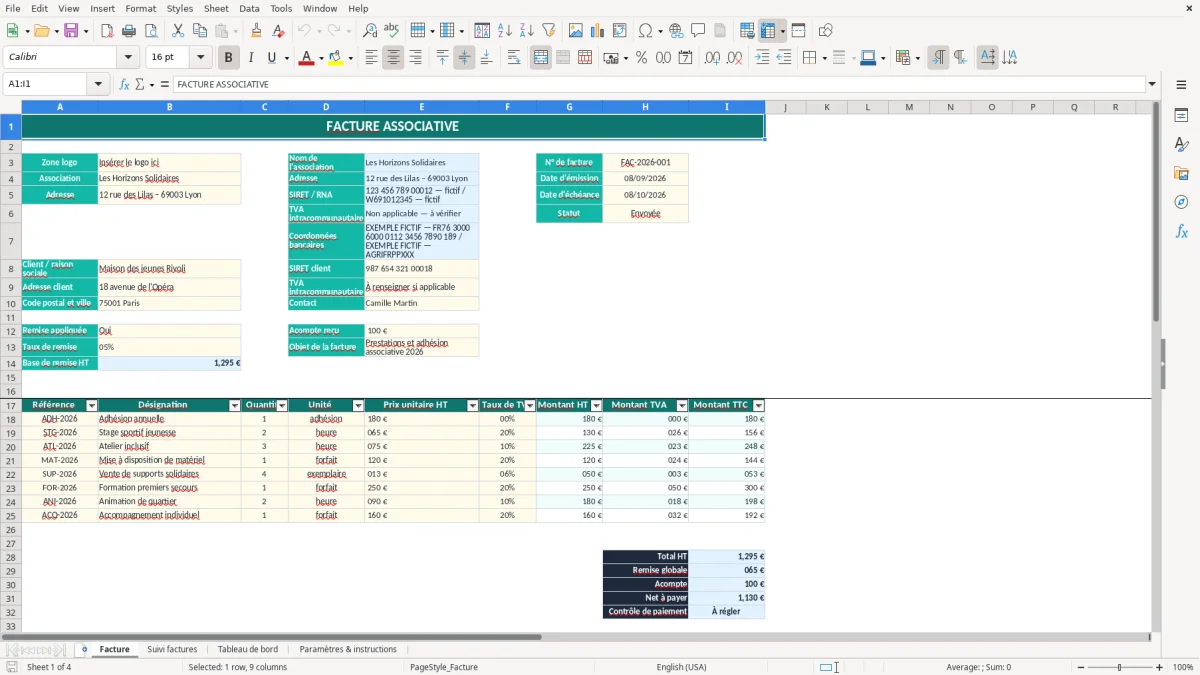
L'onglet Facture reprend le nom, l'adresse, le SIRET, le RNA, les coordonnées bancaires et les informations du client. Les formules calculent les lignes de prestation, la remise, l'acompte et le total, tandis que le suivi distingue les factures payées, à régler et en retard.
Les principaux atouts de ce modèle Excel
- Créer une facture avec jusqu'à 8 lignes de prestations, leurs quantités, unités, prix HT et taux de TVA.
- Calculer automatiquement le montant HT, la TVA et le TTC avec les fonctions IF, SUM et IFERROR.
- Gérer une remise de 5 % et un acompte saisi directement sur la facture.
- Suivre jusqu'à 100 factures avec leur échéance, montant réglé, solde restant et statut.
- Identifier automatiquement une facture en retard grâce à la date du jour avec TODAY.
- Mesurer le taux d'encaissement, le montant moyen et le nombre de factures impayées.
- Analyser les montants TTC par client, par statut et par mois sur le tableau de bord.
Guide pas à pas
- Étape 1 — Ouvrez l'onglet Paramètres & instructions et remplacez les informations fictives par le nom, l'adresse, le SIRET, le RNA, l'IBAN et le BIC de l'association.
- Étape 2 — Complétez la table des prestations avec vos désignations, vos unités et les taux de TVA applicables. Les exemples fournis incluent les adhésions, stages, ateliers et ventes de supports.
- Étape 3 — Dans Facture, saisissez le numéro, les dates, le client, son adresse, son SIRET et l'objet de la facture.
- Étape 4 — Ajoutez les lignes facturées dans les lignes 18 à 25. Choisissez une unité et un taux de TVA dans les listes déroulantes, puis indiquez la quantité et le prix unitaire HT.
- Étape 5 — Renseignez éventuellement la remise et l'acompte reçu. Les colonnes de montants et les totaux se mettent à jour automatiquement.
- Étape 6 — Recopiez chaque facture dans Suivi factures, puis complétez le montant réglé, le mode de paiement, la date de règlement, le responsable et le commentaire.
- Étape 7 — Consultez Tableau de bord pour contrôler les encaissements, les retards, les statuts et les montants TTC mensuels avant votre point de gestion.
Fonctionnalités incluses
Onglet Facture avec zone de logo, coordonnées de l'association, client, échéance, statut et détail de huit lignes.
Listes déroulantes pour la remise, le statut, les unités, les taux de TVA et les modes de paiement.
Table de correspondance des prestations reliée par VLOOKUP au taux de TVA configuré.
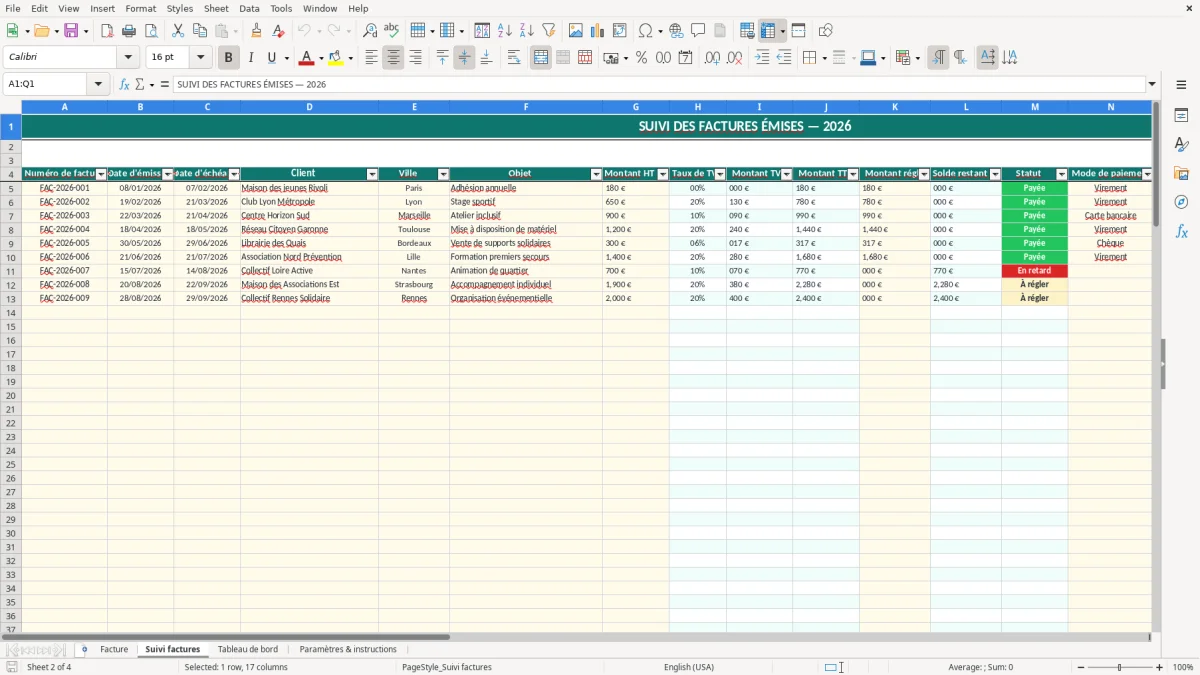
Onglet Suivi factures structuré de la colonne A à Q, avec filtres et volets figés au niveau des en-têtes.
Calcul automatique du montant TVA, du TTC, du règlement restant et du statut d'encaissement.
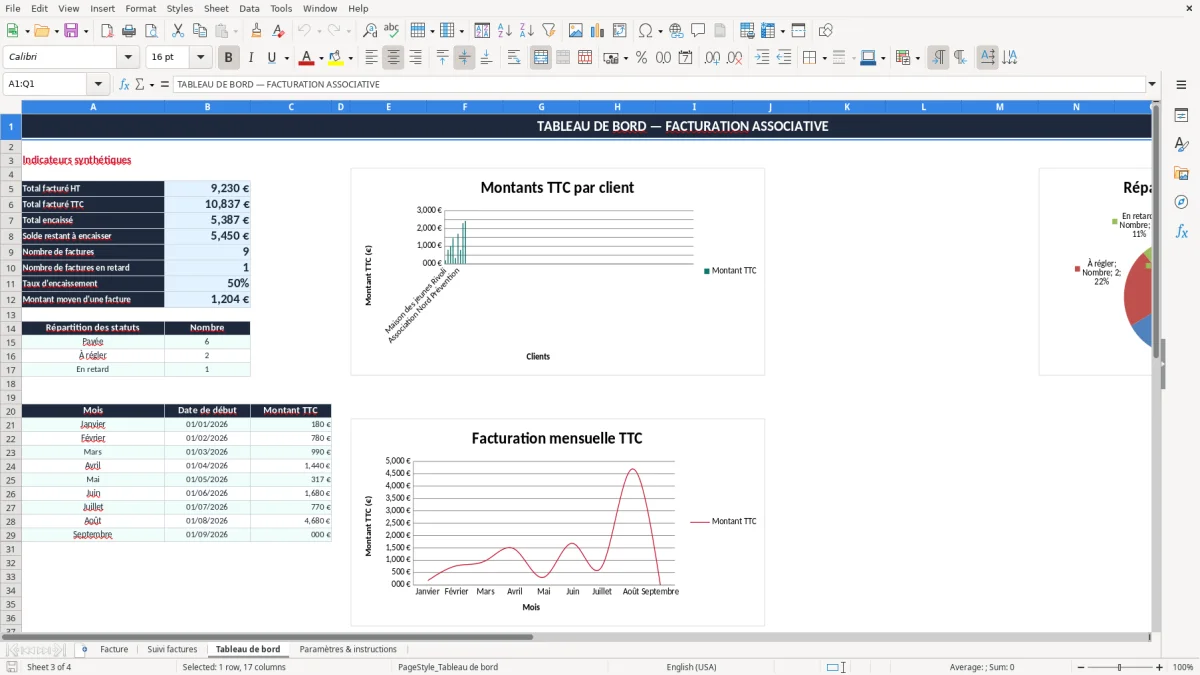
Indicateurs de synthèse : total HT, total TTC, total encaissé, solde restant, nombre de factures et taux d'encaissement.
Trois graphiques dans le tableau de bord : montants par client, répartition des statuts et évolution mensuelle TTC.
Qui utilise une facture Excel dans une association
Une gestion adaptée aux petites équipes
Une association loi 1901 utilise ce type de fichier lorsqu'elle facture une adhésion, une formation, un stage, une mise à disposition de matériel ou une prestation d'animation. Le trésorier bénévole, la secrétaire ou le responsable administratif peut créer la facture sans ouvrir un logiciel comptable complet.
Le besoin apparaît souvent au début de la saison sportive, lors d'une campagne d'adhésions ou avant l'envoi des factures d'une subvention contractualisée. Une association qui adresse 25 factures de stage à 260 € TTC doit savoir rapidement lesquelles ont été réglées et lesquelles restent dues.
Un exemple de facturation associative
Le fichier contient l'exemple d'une adhésion annuelle à 180 € avec un taux de TVA à 0 %, ainsi qu'un stage sportif à 650 € HT avec une TVA à 20 %. Ces valeurs sont des exemples à remplacer selon l'activité réelle et le régime fiscal de l'association.
Une assistante de gestion peut saisir les clients dans Suivi factures après chaque émission. Avec 40 factures mensuelles, les colonnes consacrées à la date d'échéance, au montant réglé et au solde évitent de rechercher les paiements dans plusieurs relevés bancaires.
Les quatre onglets visibles
L'image 1 montre l'onglet Facture : l'en-tête regroupe les coordonnées, le client et les dates, puis les colonnes Référence, Désignation, Quantité, Unité, Prix unitaire HT, Taux de TVA et Montant HT. L'image 2 présente Suivi factures avec les colonnes de A à Q et 100 lignes préparées.
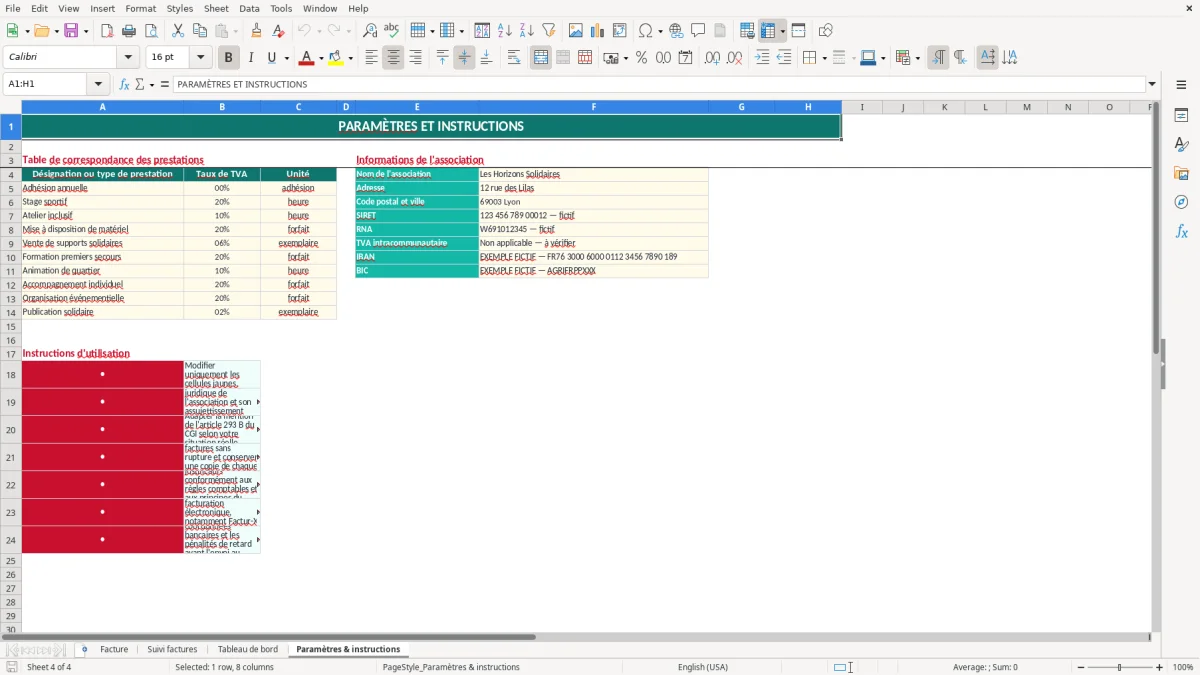
L'image 3 montre les indicateurs de Tableau de bord, les statuts et les montants mensuels. L'image 4 présente Paramètres & instructions, où vous modifiez la table des prestations et les informations de l'association.
Les mentions et taux à vérifier sur une facture associative
Une association n'est pas automatiquement exonérée de TVA
Le statut associatif ne suffit pas à appliquer une TVA à 0 %. Une association peut relever de la franchise en base, d'une exonération propre à son activité ou être assujettie à la TVA. Lorsque la taxe s'applique, les taux courants sont 20 %, 10 %, 5,5 % et 2,1 % selon la nature de l'opération.
Le modèle propose dans ses paramètres des exemples à 0 %, 20 %, 10 % et 5,5 %. Ne conservez pas ces taux sans contrôle : une adhésion, une activité lucrative, une vente de biens et une prestation de formation ne se traitent pas automatiquement de la même façon.
Les informations à faire figurer
Une facture doit comporter l'identité et l'adresse de l'association, son SIRET et, si elle est enregistrée, son numéro RNA. Ajoutez un numéro de facture séquentiel, une date d'émission, une date d'échéance, l'identité du client, la désignation précise, les prix HT, le taux de TVA et les montants par taux.
Le champ TVA intracommunautaire est prévu dans Facture pour l'association et pour le client lorsqu'il est applicable. Si l'association bénéficie d'une franchise en base, la mention légale correspondant à cette situation doit apparaître sur la facture ; le modèle ne l'insère pas automatiquement.
Délais et conservation
En B2B, le délai de paiement est de 30 jours par défaut et peut atteindre 60 jours maximum selon les conditions convenues. En cas de retard, les pénalités prévues et l'indemnité forfaitaire de recouvrement de 40 € concernent les clients professionnels.
Conservez les factures et justificatifs comptables pendant 10 ans. Pour une structure assujettie, les déclarations de TVA et la comptabilité doivent être cohérentes avec les montants inscrits dans le fichier, qui reste un outil de préparation et de suivi.
Les impayés qui désorganisent la trésorerie associative
Un acompte mal reporté fausse le solde
Le modèle distingue le montant TTC, l'acompte reçu sur Facture et le montant réglé dans Suivi factures. Une erreur fréquente consiste à saisir les 100 € d'acompte dans le suivi sans les déduire ou à les déduire deux fois : sur une facture de 600 €, le solde affiché peut alors être faux de 100 €.
Contrôlez la chaîne complète : montant HT, TVA, TTC, acompte, règlement puis solde. Pour une prestation de 500 € HT à 20 %, le TTC est de 600 €. Si 200 € ont été reçus, le solde attendu est 400 €, pas 300 € et pas 600 €.
Le taux de TVA copié sans vérification
La fonction VLOOKUP récupère le taux associé à la désignation choisie dans Paramètres & instructions. Si vous remplacez une prestation par une nouvelle désignation sans mettre à jour la table, le taux peut être absent ou incorrect ; une facture de 1 000 € HT à 20 % présenterait alors 200 € de TVA au lieu du taux réellement applicable.
Ne corrigez pas uniquement la cellule de facture : modifiez d'abord la table de correspondance. Cette méthode évite que la prochaine facture reprenne la même erreur.
Les échéances oubliées
Une facture de 780 € non suivie pendant 45 jours bloque davantage la trésorerie qu'une erreur de quelques centimes. La formule de statut compare la date d'échéance à TODAY et affiche En retard lorsque le solde reste positif après l'échéance.
Vérifiez aussi la date d'échéance : une facture émise le 08/09/2026 et payable le 08/10/2026 ne doit pas être saisie au format texte. Si la date n'est pas reconnue comme une vraie date Excel, le statut automatique ne donnera pas une alerte fiable.
Comment intégrer la facturation associative à votre routine
Un rendez-vous hebdomadaire de quinze minutes
Bloquez un créneau fixe après le rapprochement bancaire, par exemple le vendredi à 16 h. Ajoutez les nouvelles factures, saisissez les règlements reçus et filtrez la colonne Statut pour traiter d'abord les factures En retard.
Avec 30 factures actives, ce contrôle hebdomadaire prend généralement moins de 15 minutes si les colonnes A à Q sont complétées au fil de l'eau. Attendre la fin du trimestre rend la recherche des règlements beaucoup plus longue.
Une saisie qui reste propre
- Dupliquez le fichier avant une modification importante et conservez une copie mensuelle datée.
- Utilisez les listes déroulantes plutôt que de saisir manuellement Payée, À régler ou En retard.
- Ne remplacez pas les formules des colonnes H, I, J, L et M du suivi par des montants saisis à la main.
- Vérifiez les totaux du tableau de bord après chaque import ou série de règlements.
Le point de sortie du tableur
Ce modèle convient à un suivi de 100 factures préparées. Si plusieurs bénévoles modifient le fichier en même temps, si vous dépassez régulièrement 100 factures ou si vous devez produire une comptabilité intégrée, passez à un logiciel partagé avec droits d'accès et historique des modifications.
Gardez toutefois ce fichier comme support de contrôle si ses indicateurs vous servent : le tableau de bord additionne le HT, le TTC, les règlements et les soldes, compte les retards et calcule le taux d'encaissement. Une association qui facture 2 000 € TTC par mois doit surtout rapprocher ce total des encaissements bancaires, pas seulement remplir le tableau.
Questions fréquentes sur ce modèle
Oui, il est conçu pour renseigner le nom, l'adresse, le SIRET, le RNA, les coordonnées bancaires et les prestations d'une association. Les exemples sont fictifs et doivent être remplacés par vos données.
Oui. Le taux choisi dans la liste de la colonne F est appliqué au montant HT de chaque ligne. Les exemples incluent 0 %, 10 %, 5,5 % et 20 %, mais vous devez vérifier le taux applicable à votre activité.
L'onglet Suivi factures contient 100 lignes opérationnelles, des lignes 5 à 104. Le tableau de bord reprend ces mêmes lignes pour calculer les indicateurs et les montants mensuels.
Oui. Le statut devient Payée lorsque le solde est nul ou négatif, En retard lorsque l'échéance est dépassée et que le solde reste positif, et À régler dans les autres cas.
Oui. Dans Paramètres & instructions, remplacez ou complétez les désignations, unités et taux de TVA de la table. La fonction VLOOKUP utilise cette table pour alimenter le suivi.
Oui. Il contient trois graphiques : les montants TTC par client, la répartition entre factures Payée, À régler et En retard, ainsi que les montants TTC par mois de janvier à septembre 2026.
À propos des auteurs