Gestion de projet


Planning de charge Excel - Modèle Gratuit
Modèle Excel pour répartir les heures par collaborateur, mesurer la capacité, repérer les surcharges et suivre la charge prévue.
2026-10-19
410 téléchargements
4.8/5
Télécharger le modèle
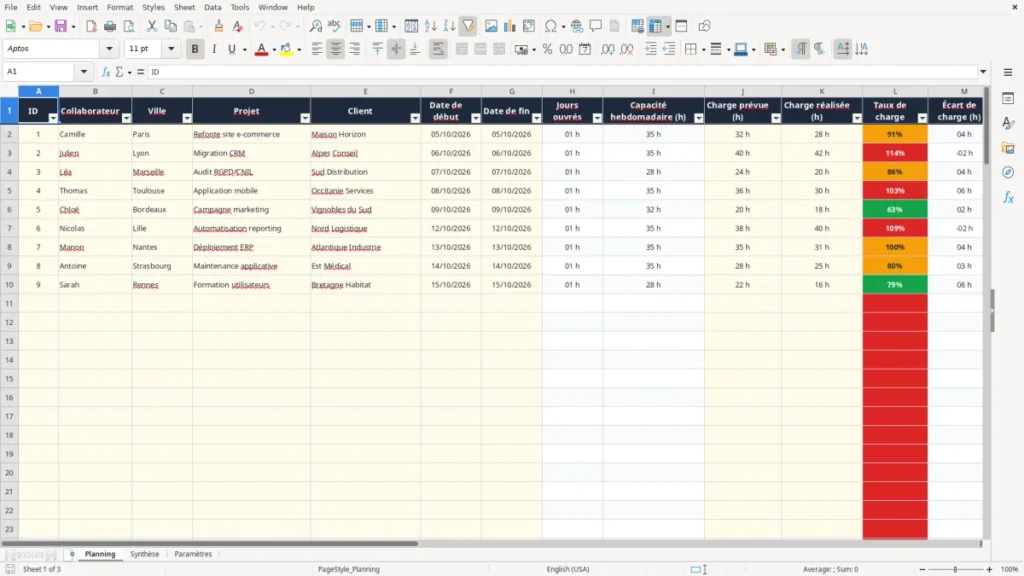
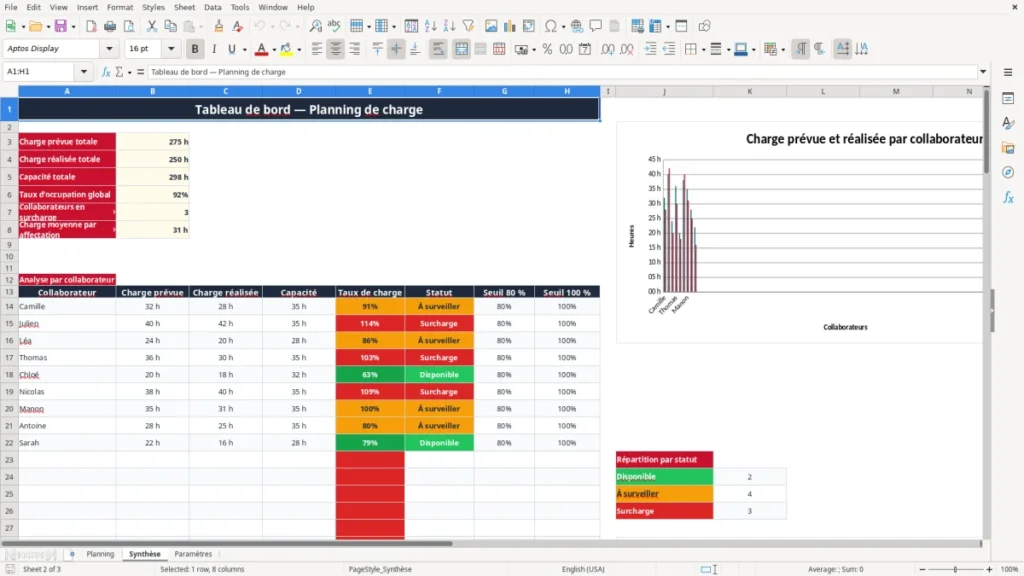
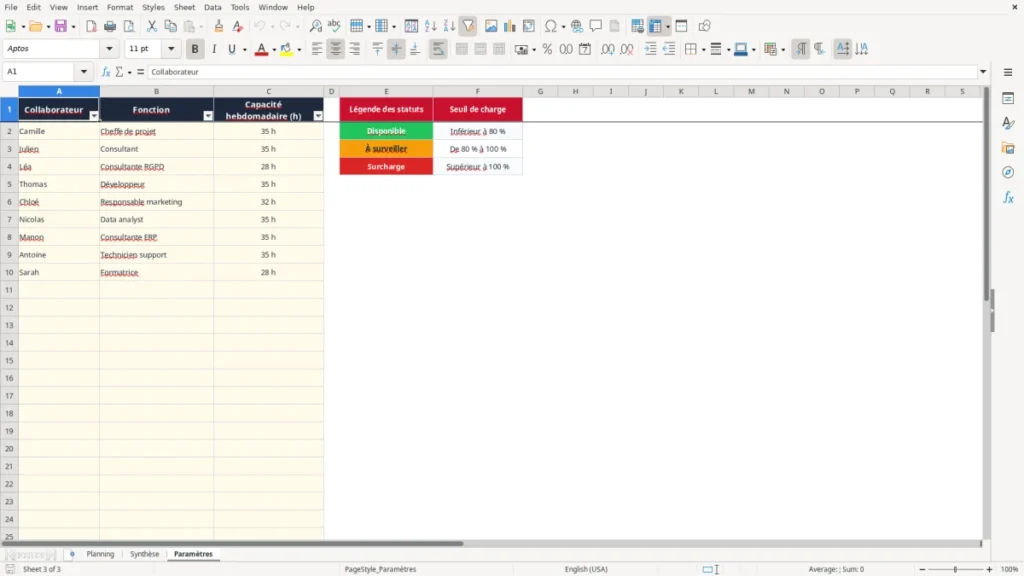
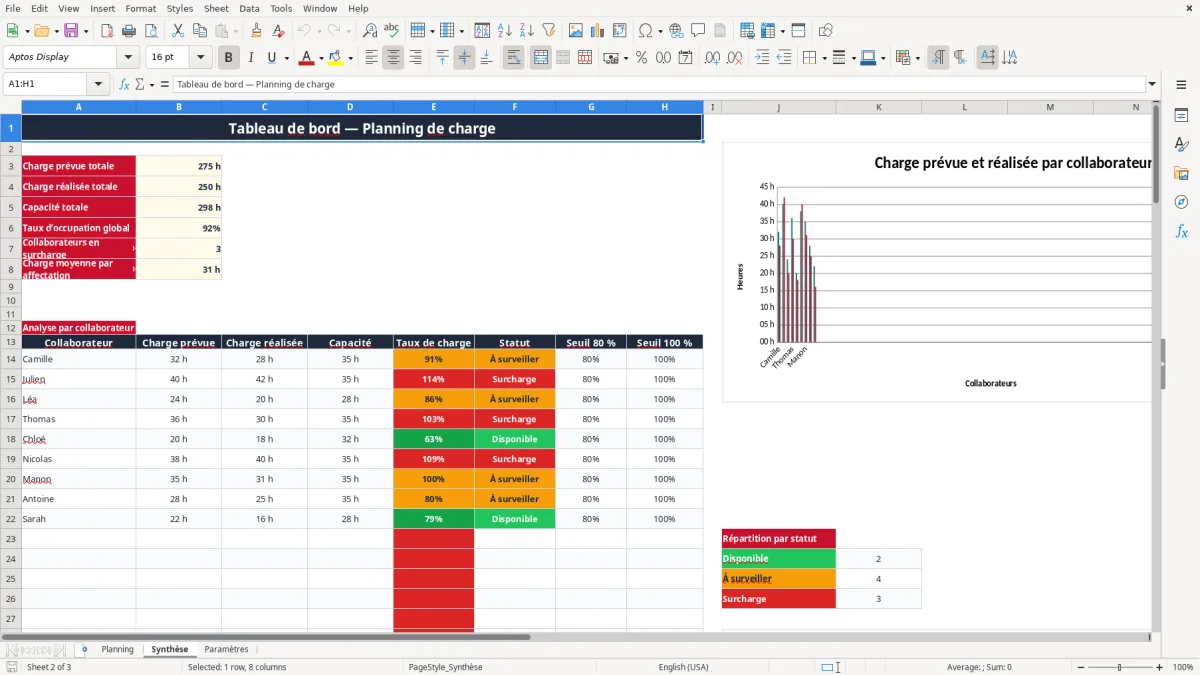
Ce planning de charge Excel répartit les heures prévues et réalisées par collaborateur, projet et période. Il contient un onglet Planning pour saisir les affectations, un tableau de bord Synthèse avec les taux d’occupation et un onglet Paramètres pour renseigner les capacités hebdomadaires.
Le fichier calcule les jours ouvrés, la capacité disponible, l’écart entre charge prévue et réalisée, puis classe chaque affectation en Disponible, À surveiller ou Surcharge. Les listes déroulantes, les seuils de 80 % et 100 % et les graphiques facilitent l’arbitrage des ressources.
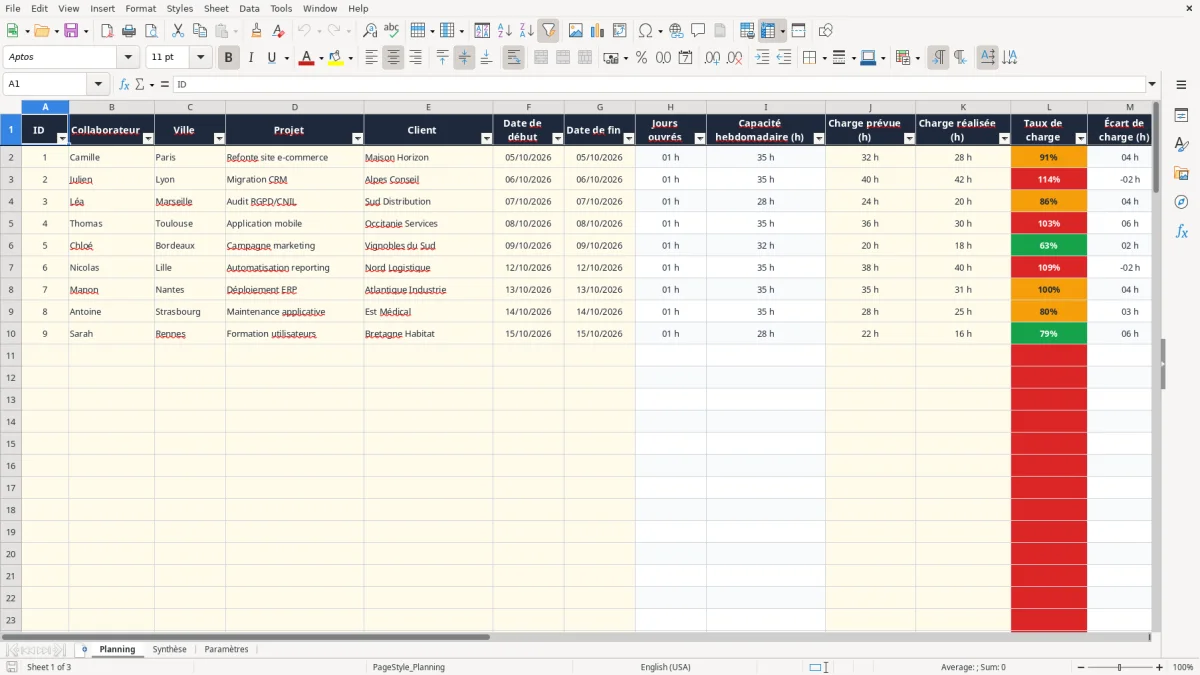
Les principaux atouts de ce modèle Excel
- Saisir jusqu’à 100 affectations dans l’onglet Planning, avec projet, client, dates et collaborateur.
- Calculer automatiquement les jours ouvrés entre la date de début et la date de fin.
- Comparer la charge prévue et la charge réalisée en heures pour chaque ligne.
- Mesurer le taux de charge par rapport à la capacité hebdomadaire de chaque personne.
- Repérer immédiatement une surcharge au-delà de 100 % ou une zone de vigilance entre 80 % et 100 %.
- Consulter la charge totale, la capacité globale et le nombre de collaborateurs en surcharge dans Synthèse.
- Comparer les neuf collaborateurs préparamétrés grâce aux tableaux et graphiques du tableau de bord.
Guide pas à pas
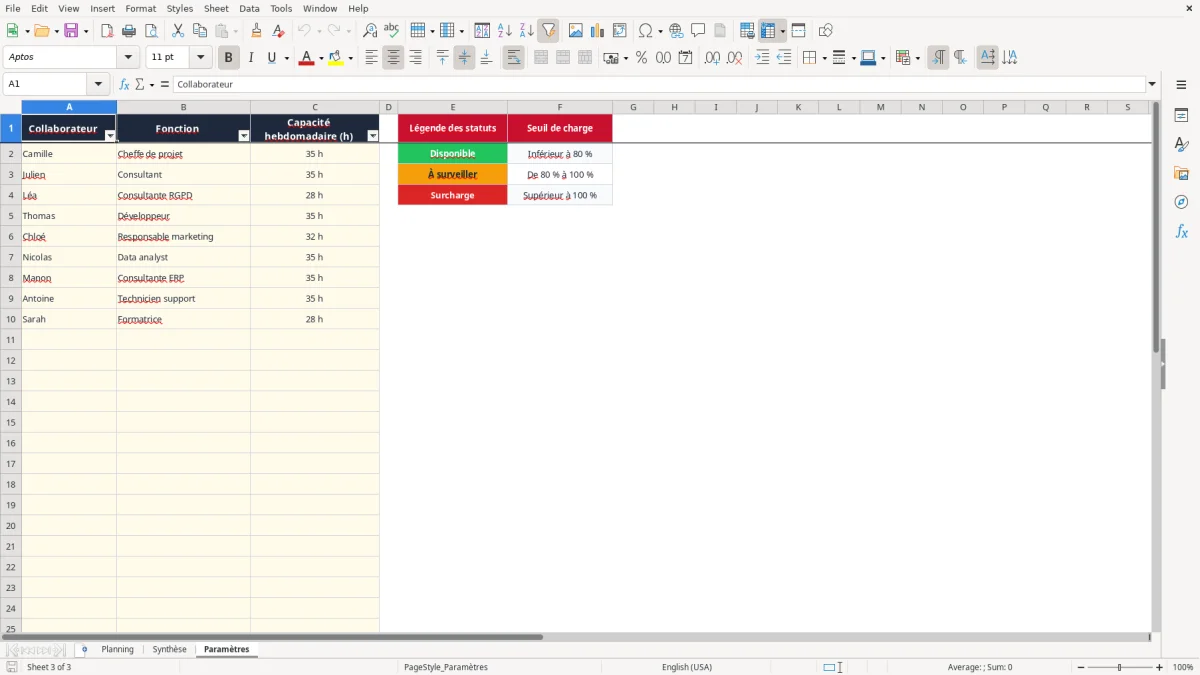
- Étape 1 — Ouvrez l’onglet Paramètres et vérifiez les collaborateurs, leur fonction et leur capacité hebdomadaire. Par exemple, Camille est renseignée à 35 heures et Léa à 28 heures.
- Étape 2 — Dans Planning, sélectionnez un collaborateur dans la liste déroulante, puis saisissez la ville, le projet, le client et les dates au format JJ/MM/AAAA.
- Étape 3 — Indiquez la charge prévue en heures dans la colonne dédiée. La validation accepte uniquement une valeur décimale positive.
- Étape 4 — Après la réalisation du travail, renseignez la charge réalisée. Laissez cette cellule vide tant que l’intervention n’est pas terminée.
- Étape 5 — Ajoutez la priorité Haute, Moyenne ou Basse et précisez dans Commentaire les contraintes de livraison ou de disponibilité.
- Étape 6 — Consultez les colonnes calculées : jours ouvrés, capacité, taux de charge, écart et statut. Les seuils affichés distinguent Disponible, À surveiller et Surcharge.
- Étape 7 — Ouvrez Synthèse pour analyser les totaux, la situation de chaque collaborateur et les trois graphiques, puis ajustez les affectations dans Planning.
Fonctionnalités incluses
Onglet Planning avec 16 colonnes : ID, collaborateur, ville, projet, client, dates, heures, statut, priorité et commentaire.
Formule NETWORKDAYS pour dénombrer les jours ouvrés entre les deux dates saisies.
Recherche automatique de la capacité avec VLOOKUP depuis l’onglet Paramètres.
Calcul du taux de charge par le rapport entre la charge prévue et la capacité calculée.
Statut automatique avec IF : Disponible sous 80 %, À surveiller de 80 % à 100 %, Surcharge au-delà de 100 %.
Tableau de bord Synthèse utilisant SUM, SUMPRODUCT, SUMIF, COUNTIF et AVERAGE.
Trois graphiques : comparaison prévue-réalisée, répartition par statut et taux de charge avec seuils à 80 % et 100 %.
Qui utilise un planning de charge Excel en France ?
Un outil adapté aux équipes projet
Le planning de charge concerne le gérant d’une agence web, l’assistante de gestion d’une PME du bâtiment, le responsable d’un bureau d’études ou le chef de projet informatique. Il devient particulièrement utile chaque lundi, avant une réunion d’affectation, puis à la fin du mois pour comparer les heures prévues aux heures réellement consommées.
Dans ce fichier, l’onglet Planning permet d’associer une personne à un projet, un client, une ville et une période. Les exemples préchargés montrent Camille sur une refonte de site e-commerce à Paris, Julien sur une migration CRM à Lyon et Léa sur un audit RGPD à Marseille.
Un exemple concret sur une semaine
Camille dispose de 35 heures par semaine. Si une affectation représente 32 heures sur un jour ouvré, le taux calculé dépasse 100 % : le statut devient Surcharge. Julien, renseigné à 35 heures, a 40 heures prévues et 42 heures réalisées sur sa mission de migration CRM ; cet écart de 2 heures doit être discuté avant d’ajouter une nouvelle tâche.
Une petite société de conseil avec 6 salariés peut ainsi saisir 30 à 50 affectations mensuelles sans multiplier les fichiers. Le tableau de bord donne une lecture collective, tandis que les lignes détaillées servent à préparer l’arbitrage avec chaque collaborateur.
Préparer les périodes tendues
Le besoin augmente au début d’un contrat, avant une livraison client ou pendant une saison commerciale. Une boutique en ligne qui prépare 300 commandes mensuelles peut réserver des heures de support, de développement et de marketing, au lieu de constater la saturation après le retard.
Les règles de capacité à intégrer dans votre plan de charge
Ne confondez pas durée légale et capacité planifiable
La durée légale du travail est de 35 heures par semaine pour un salarié à temps complet, mais la capacité réellement planifiable est souvent inférieure. Les réunions, congés payés, absences, tâches administratives et formations consomment une partie du temps. Une capacité de 28 heures pour une consultante ou de 32 heures pour une responsable marketing est donc cohérente dans un outil de prévision.
L’onglet Paramètres contient neuf collaborateurs avec des capacités comprises entre 28 et 35 heures. L’onglet Planning récupère cette valeur avec VLOOKUP, puis la multiplie par le nombre de jours ouvrés calculé par NETWORKDAYS. Pour une personne à 35 heures sur 5 jours, la capacité théorique est de 35 heures ; 28 heures prévues correspondent à 80 %.
Les seuils du fichier
Le modèle applique trois niveaux opérationnels : inférieur à 80 %, de 80 % à 100 %, puis supérieur à 100 %. Je recommande de traiter 80 % comme un seuil de décision et non comme un objectif permanent : à 35 heures disponibles, 28 heures planifiées laissent 7 heures pour les échanges, incidents et tâches internes.
Une charge supérieure à 100 % signifie que la demande dépasse la capacité enregistrée, pas que des heures supplémentaires sont automatiquement autorisées. Les heures supplémentaires doivent respecter le Code du travail, la convention collective et les règles de paie ; le planning sert à alerter le manager.
Dates et suivi des heures
Saisissez les dates au format JJ/MM/AAAA et les heures dans les colonnes prévues. Le fichier ne gère pas les jours fériés dans une liste séparée : le calcul des jours ouvrés repose sur NETWORKDAYS sans calendrier personnalisé. Pour une planification contractuelle précise, vérifiez donc les résultats autour du 1er mai, du 14 juillet et des fermetures de l’entreprise.
Quand la charge dérape et ce que cela coûte
Une capacité mal renseignée fausse tout le tableau
La première dérive vient d’une capacité copiée sans contrôle. Si une personne à 28 heures est laissée à 35 heures dans Paramètres, une charge prévue de 30 heures apparaît à 86 % au lieu de 107 %. Le fichier affichera À surveiller alors que la situation relève déjà de la Surcharge.
J’ai vu ce décalage provoquer une affectation supplémentaire de 8 heures, puis un retard de livraison d’une semaine. Le problème ne venait pas de la formule : il venait d’une donnée de référence jamais actualisée après un passage à temps partiel.
La charge réalisée révèle les dépassements invisibles
Une ligne avec 32 heures prévues et 28 heures réalisées affiche un écart de 4 heures. À l’inverse, Julien présente 40 heures prévues et 42 heures réalisées : les 2 heures supplémentaires semblent faibles, mais répétées sur 10 missions, elles représentent 20 heures non anticipées, soit plus d’une demi-semaine à 35 heures.
Ne remplacez pas la charge prévue par la charge réalisée. La première sert à décider avant l’engagement ; la seconde sert à expliquer l’écart. Les mélanger empêche de mesurer la qualité des estimations et masque les projets qui consomment trop de temps.
Les affectations sans date rendent l’analyse inutilisable
Une tâche sans date de début ou de fin ne peut pas produire de jours ouvrés ni de capacité calculée. Elle peut donc rester incomplète dans le planning tout en donnant l’impression que l’équipe est disponible. Saisissez d’abord une période, même provisoire, puis corrigez-la après validation du client.
Enfin, une priorité Haute sans commentaire précis n’aide pas à arbitrer. Notez par exemple livraison de la maquette le 15/10 ou recette client bloquante : le responsable comprend immédiatement pourquoi une mission doit passer avant une autre.
Comment intégrer ce tableur dans votre routine de pilotage
Un rendez-vous court chaque semaine
Réservez 20 minutes le vendredi pour mettre à jour les heures réalisées et les dates. Le lundi matin, utilisez Synthèse pour repérer les statuts Surcharge et À surveiller avant d’accepter une nouvelle demande client.
Commencez par les affectations dont le taux dépasse 100 %, puis examinez celles qui approchent 80 %. Cette priorité est plus efficace qu’une revue ligne par ligne : sur 60 affectations, vous concentrez l’échange sur les 8 lignes qui peuvent réellement désorganiser la semaine.
Une saisie protégée par des habitudes simples
- Modifiez les capacités uniquement dans Paramètres, jamais directement dans les cellules calculées de Planning.
- Utilisez les listes déroulantes pour les collaborateurs et les priorités afin d’éviter Camille, camille et C. projet dans trois écritures différentes.
- Conservez une copie mensuelle du fichier, par exemple Planning_charge_2026-10.xlsx, avant toute modification importante.
- Ajoutez le motif dans Commentaire lorsqu’une charge change de plus de 4 heures.
Les formules, l’autofiltre et les volets figés facilitent le suivi des 100 lignes préparées. Les graphiques de Synthèse doivent rester un support de discussion : ils ne remplacent pas la validation du chef de projet sur les délais, les compétences et les congés.
Le moment de quitter Excel
Le tableur atteint ses limites si 15 personnes modifient simultanément les mêmes affectations, si vous devez gérer des congés et jours fériés par pays, ou si l’historique doit être audité au niveau de chaque modification. Avec plus de 10 000 lignes ou des mises à jour quotidiennes par plusieurs équipes, passez à un logiciel de gestion de ressources et gardez Excel pour les exports et analyses ponctuelles.
Questions fréquentes sur ce modèle
Il calcule les jours ouvrés entre les dates, récupère la capacité hebdomadaire du collaborateur, puis compare la charge prévue à cette capacité. Il affiche aussi la charge réalisée, l’écart en heures et un statut : Disponible, À surveiller ou Surcharge.
Le statut Disponible correspond à un taux inférieur à 80 %. Entre 80 % et 100 %, le statut devient À surveiller. Au-delà de 100 %, le fichier affiche Surcharge. Ces seuils sont calculés automatiquement dans la colonne Statut.
L’onglet Paramètres contient des lignes préparées jusqu’à la ligne 101 et l’onglet Planning accepte les collaborateurs proposés dans la liste déroulante. Neuf personnes sont déjà renseignées, de Camille à Sarah, avec leur fonction et leur capacité hebdomadaire.
Oui. Saisissez la prévision dans Charge prévue et le réalisé dans Charge réalisée. Le modèle calcule ensuite l’écart, par exemple 32 heures prévues moins 28 heures réalisées donnent 4 heures d’écart.
Le fichier utilise NETWORKDAYS pour calculer les jours ouvrés entre les dates, mais il ne contient pas de liste personnalisée de jours fériés. Vérifiez donc les périodes comprenant un jour férié ou une fermeture collective avant de valider la capacité.
Synthèse affiche la charge prévue totale, la charge réalisée totale, la capacité totale, le taux d’occupation global, le nombre de collaborateurs en surcharge et la charge moyenne par affectation. Il présente aussi une analyse par collaborateur et trois graphiques de comparaison et de répartition.
À propos des auteurs