Comptabilité & TVA


Tableau de calcul de marge commerciale Excel
Téléchargez un modèle Excel pour calculer la marge commerciale, le taux de marge, le taux de marque, la TVA et le chiffre d’affaires.
2026-08-03
268 téléchargements
4.8/5
Télécharger le modèle
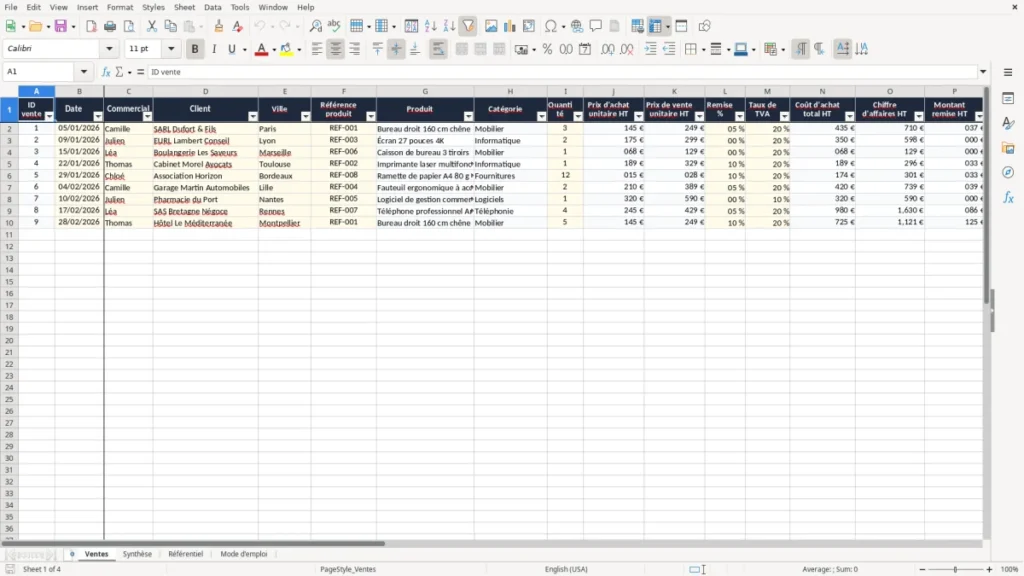
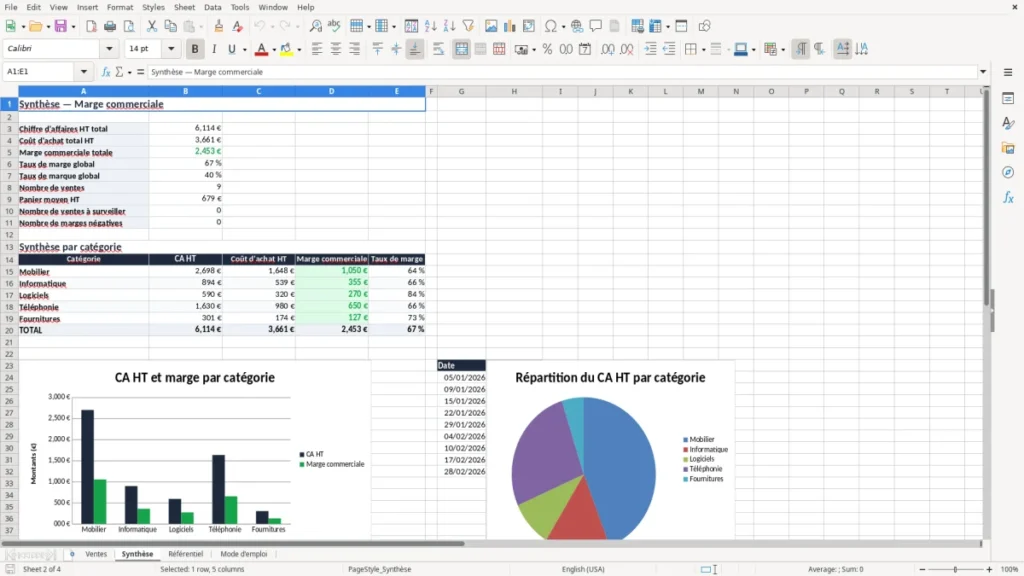
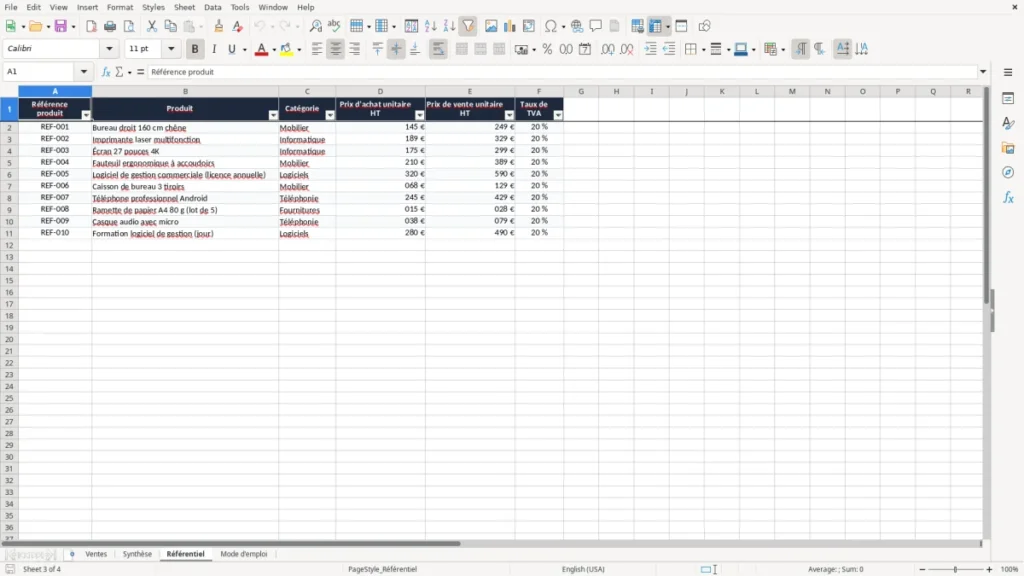
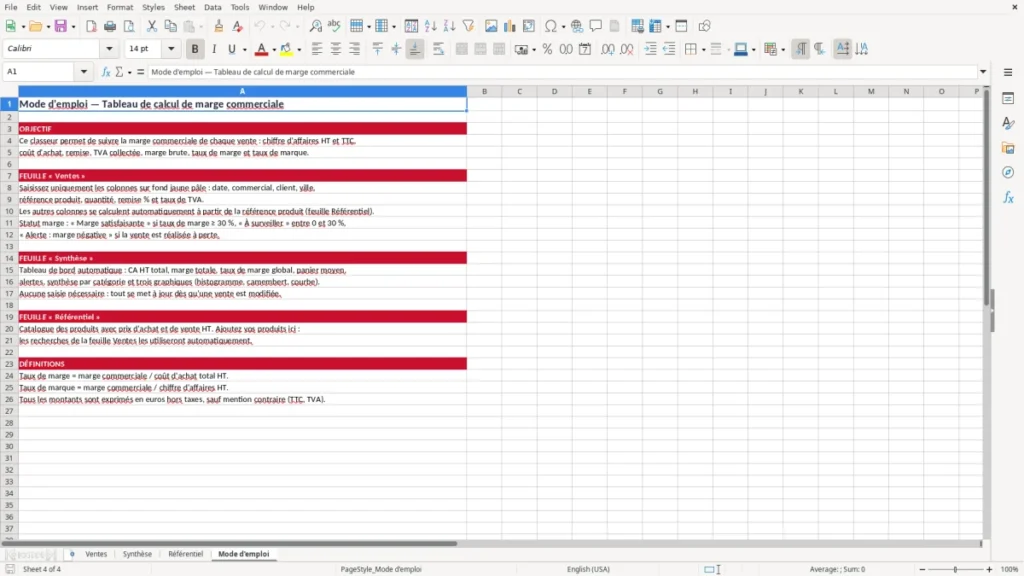
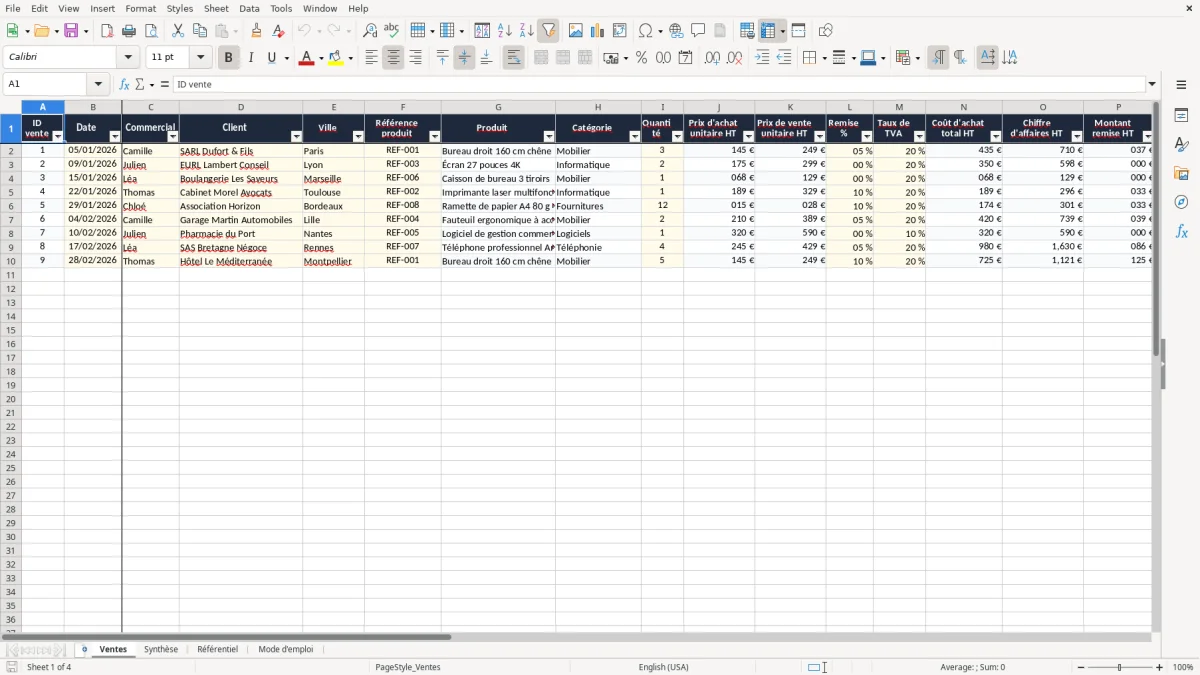
Ce modèle Excel vous aide à suivre vos ventes et à calculer automatiquement votre marge commerciale. Saisissez la date, le commercial, le client, le produit, la quantité, le prix d’achat HT, le prix de vente HT, la remise et le taux de TVA.
Le tableau calcule ensuite le coût d’achat total, le chiffre d’affaires HT, le montant de la remise, la marge commerciale HT, le taux de marge, le taux de marque, la TVA collectée et le chiffre d’affaires TTC. Il convient aux commerçants, distributeurs, artisans et petites entreprises qui souhaitent mesurer la rentabilité de leurs ventes dans un fichier simple à utiliser.
Les principaux atouts de ce modèle Excel
- Centraliser toutes les ventes dans un tableau structuré
- Calculer automatiquement la marge commerciale HT
- Mesurer le taux de marge et le taux de marque
- Analyser l’impact des remises sur la rentabilité
- Suivre la TVA collectée et le chiffre d’affaires TTC
- Repérer rapidement les ventes présentant une marge faible
Guide pas à pas
Commencez par ouvrir la feuille « Ventes », puis renseignez une ligne par opération commerciale. Indiquez l’identifiant de la vente, la date, le commercial, le client, la ville, la référence du produit, la quantité, le prix d’achat unitaire HT, le prix de vente unitaire HT, la remise et le taux de TVA. Les colonnes calculées permettent ensuite d’obtenir automatiquement le coût d’achat total HT, le chiffre d’affaires HT, le montant de la remise, la marge commerciale, les taux de rentabilité, la TVA collectée et le chiffre d’affaires TTC.
Pour conserver des résultats fiables, utilisez des montants hors taxes pour les prix d’achat et de vente, saisissez les remises sous forme de pourcentage et vérifiez que chaque référence correspond au bon produit. Vous pouvez ajouter de nouvelles lignes au fil des ventes afin de disposer d’un historique complet. Analysez régulièrement les marges par produit, client ou commercial pour identifier les écarts et ajuster vos prix ou vos conditions commerciales.
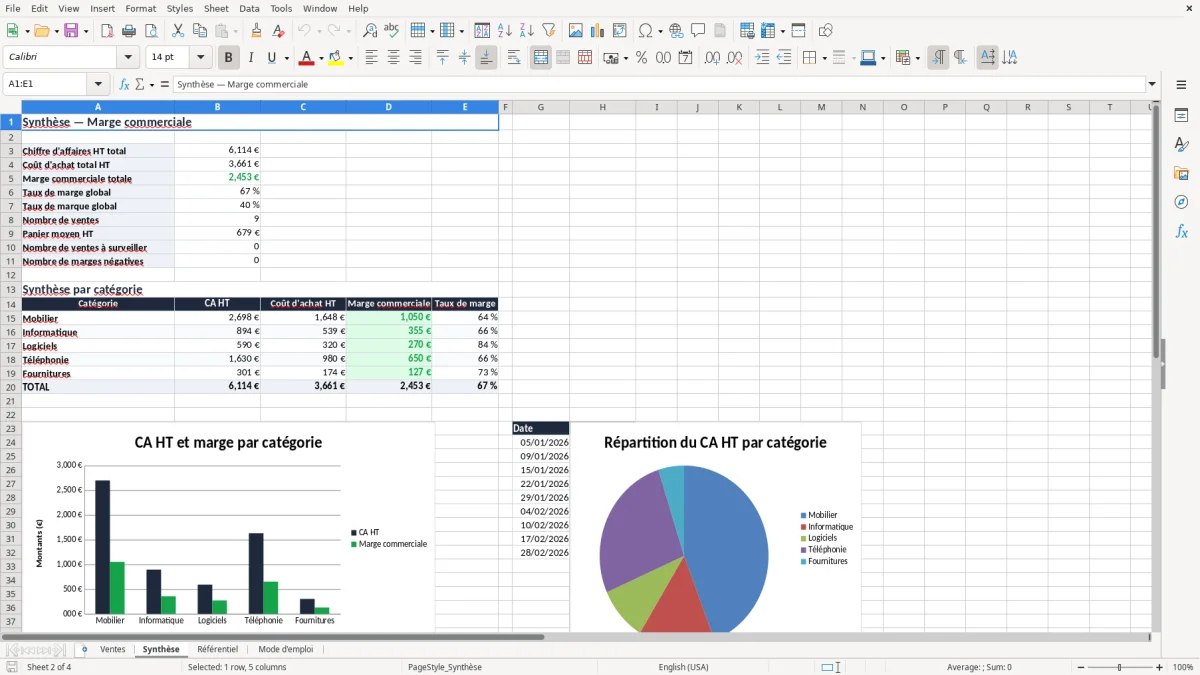
Fonctionnalités incluses
Colonnes dédiées aux ventes, clients, commerciaux et produits
Calcul du coût d’achat total HT selon les quantités vendues
Calcul du chiffre d’affaires HT avant et après remise
Calcul de la marge commerciale HT par vente
Calcul du taux de marge et du taux de marque
Calcul de la TVA collectée et du chiffre d’affaires TTC
Pourquoi utiliser un tableau de marge commerciale Excel ?
Un tableau de marge commerciale Excel permet de suivre la rentabilité des ventes sans multiplier les calculs manuels. Dans une entreprise, le chiffre d’affaires ne suffit pas pour mesurer la performance : il faut également comparer le prix de vente au coût d’achat des marchandises vendues.
Ce modèle rassemble les informations essentielles dans une même feuille et facilite le contrôle des opérations commerciales. Chaque ligne correspond à une vente et contient les éléments nécessaires pour comprendre son résultat.
L’utilisation d’un fichier Excel présente plusieurs avantages. Vous pouvez commencer avec quelques ventes, puis enrichir progressivement le tableau selon l’évolution de votre activité.
Les données restent lisibles, modifiables et faciles à transmettre à un responsable ou à un cabinet comptable. Les calculs automatiques limitent les erreurs liées aux formules répétées et permettent de gagner du temps lors du suivi quotidien.
Le modèle est particulièrement utile pour les commerçants, distributeurs, artisans et petites entreprises qui souhaitent disposer d’un outil de pilotage accessible. Il aide à repérer les ventes peu rentables, à mesurer l’effet d’une remise et à comparer les performances par produit, client ou commercial. En consultant régulièrement les résultats, vous pouvez mieux négocier vos achats, revoir certains prix de vente et préserver votre rentabilité.
Ce tableau ne remplace pas une comptabilité complète, mais il constitue un support opérationnel pour le suivi commercial. Il fournit une vision claire de la marge réalisée sur les ventes enregistrées et peut servir de base à des analyses plus détaillées.
Marge commerciale, taux de marge et taux de marque
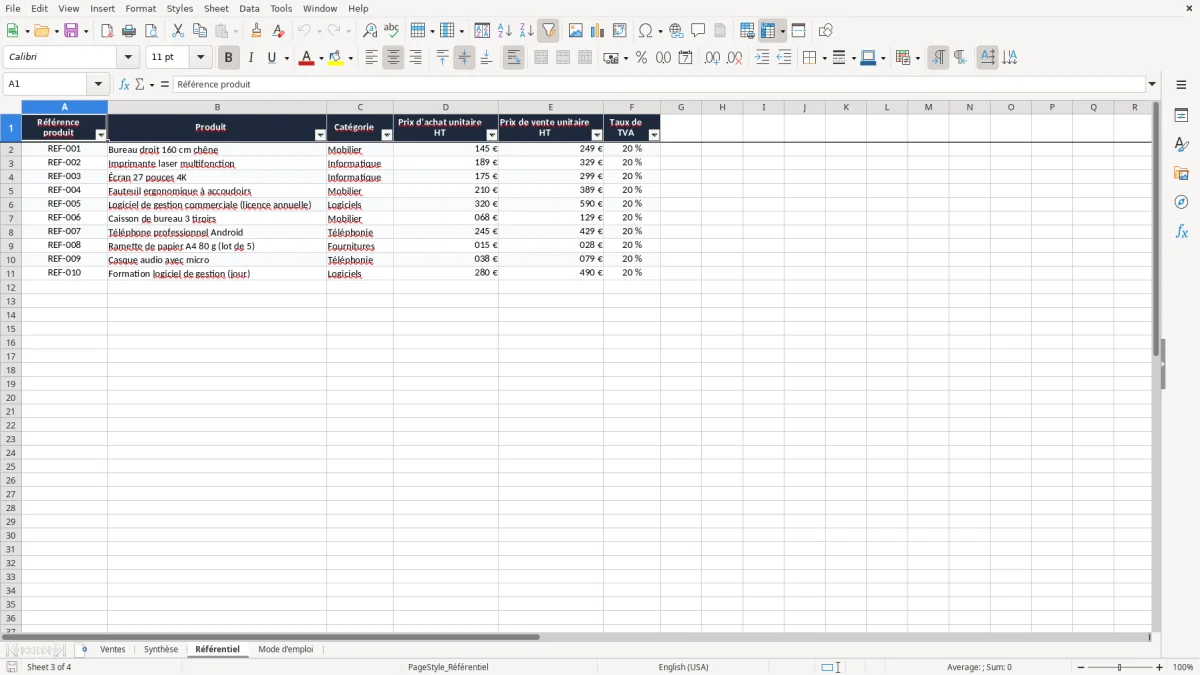
La marge commerciale correspond à la différence entre le chiffre d’affaires réalisé sur une vente et le coût d’achat des marchandises vendues. Dans ce modèle, le calcul est effectué hors taxes et tient compte du montant de la remise accordée au client.
La formule utilisée est la suivante : chiffre d’affaires HT après remise moins coût d’achat total HT. Une marge positive indique que la vente couvre son coût d’achat, tandis qu’une marge négative doit attirer l’attention.
Le taux de marge compare la marge commerciale au coût d’achat total HT. Il répond à la question suivante : quel gain l’entreprise réalise-t-elle par rapport à la somme engagée pour acheter le produit ? Le taux de marque compare quant à lui la marge au chiffre d’affaires HT après remise.
Il indique la part de marge incluse dans le prix de vente. Ces deux indicateurs sont complémentaires et ne doivent pas être confondus.
Par exemple, un article acheté 60 euros HT et vendu 100 euros HT génère une marge de 40 euros. Le taux de marge est alors de 66,7 %, tandis que le taux de marque est de 40 %. Si une remise est appliquée, le chiffre d’affaires réellement conservé diminue et les indicateurs sont recalculés en conséquence.
Le tableau Excel affiche ces résultats pour chaque vente. Vous pouvez ainsi comparer les niveaux de rentabilité, identifier les produits les plus performants et vérifier si votre politique tarifaire correspond à vos objectifs. Cette lecture facilite aussi les échanges entre les équipes commerciales, la direction et la gestion.
Calculer la TVA et le chiffre d’affaires TTC dans Excel
Le suivi de la marge commerciale doit rester distinct du calcul de la TVA. Les prix d’achat, les prix de vente, les remises et la marge sont exprimés hors taxes afin de mesurer correctement la performance commerciale.
La TVA est calculée séparément à partir du chiffre d’affaires HT après remise et du taux applicable. Le modèle prévoit une colonne dédiée au taux de TVA, une colonne pour la TVA collectée et une autre pour le chiffre d’affaires TTC.
Pour utiliser correctement ces colonnes, renseignez le taux de TVA sous forme de pourcentage, par exemple 20 %. Le montant de TVA collectée est alors obtenu en appliquant ce taux au chiffre d’affaires HT après remise.
Le chiffre d’affaires TTC correspond ensuite au montant HT après remise augmenté de la TVA. Cette présentation permet de distinguer clairement le revenu commercial de la taxe facturée au client.
Cette distinction est importante pour analyser la rentabilité. La TVA collectée ne constitue pas une marge pour l’entreprise : elle est destinée à être déclarée et reversée selon les règles fiscales applicables. Utiliser directement des montants TTC dans un calcul de marge pourrait donc fausser l’analyse et donner une vision trop élevée du chiffre d’affaires réellement généré.
Le tableau offre une lecture pratique de chaque opération. Vous pouvez contrôler les montants facturés, comparer les ventes soumises à différents taux et préparer plus facilement les informations nécessaires au suivi administratif. Avant toute déclaration, les données doivent toutefois être vérifiées avec les documents comptables et les règles applicables à votre situation.
Avant toute déclaration, cette vérification des ventes trouve sa suite logique dans le suivi des soldes intermédiaires, qui permet de replacer les montants contrôlés dans une lecture plus complète de la performance.
Conseils pour analyser et améliorer votre rentabilité
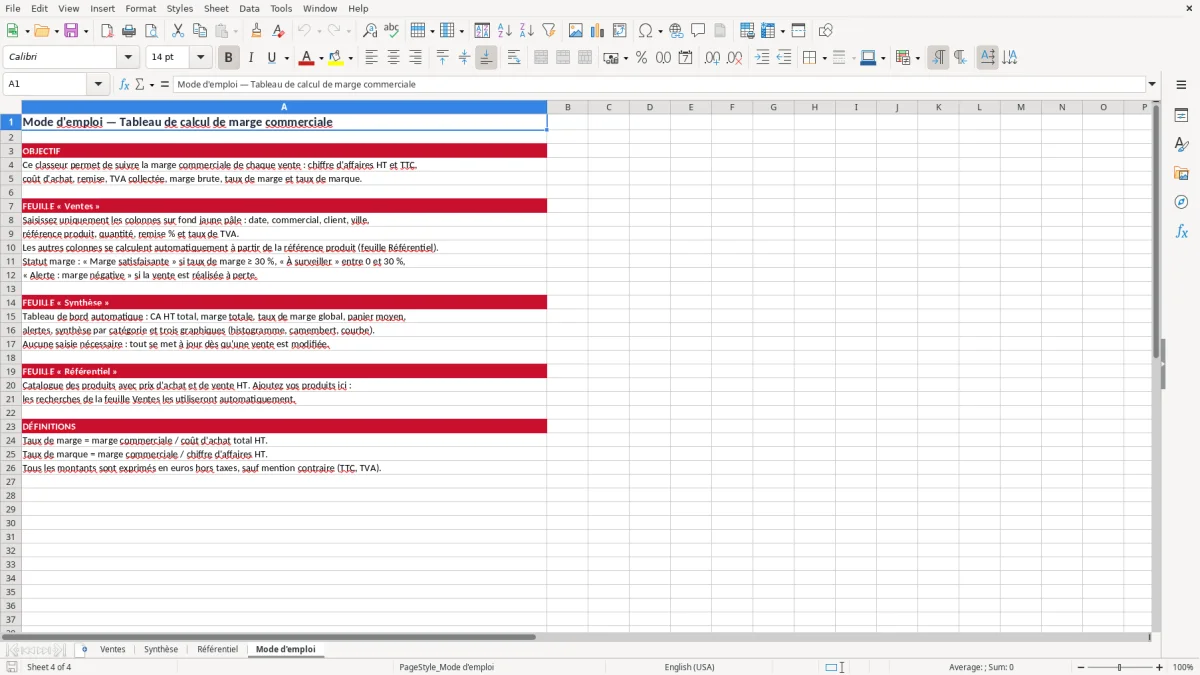
Un tableau de marge commerciale devient réellement utile lorsqu’il est mis à jour régulièrement et exploité pour prendre des décisions. Commencez par enregistrer toutes les ventes avec des informations homogènes : mêmes formats de date, références produits cohérentes et prix exprimés hors taxes.
Cette rigueur facilite les comparaisons et évite les écarts entre plusieurs lignes. Vérifiez également les quantités et les remises avant de valider les résultats.
Analysez ensuite la marge selon plusieurs angles. Un produit peut afficher une bonne marge sur une vente isolée, mais devenir moins rentable lorsque des remises importantes sont accordées.
À l’inverse, un article présentant un taux de marge modéré peut contribuer fortement au résultat grâce à un volume élevé. Comparez donc la marge en valeur avec les taux de marge et de marque, sans vous limiter à un seul indicateur.
Le suivi par commercial ou par client peut également révéler des différences intéressantes. Certaines ventes nécessitent peut-être des conditions particulières, tandis que d’autres offrent un potentiel de développement. Les résultats peuvent aider à fixer des objectifs réalistes, à préparer des négociations et à revoir les tarifs lorsque les coûts d’achat évoluent.
Enfin, utilisez les ventes à marge faible comme point de départ pour une analyse. Vérifiez le coût fournisseur, le prix de vente, la remise, les frais indirects et la stratégie commerciale.
Le fichier Excel fournit une base de décision claire, mais l’interprétation doit tenir compte de votre activité, de vos charges et de vos objectifs. Une mise à jour régulière garantit des indicateurs fiables.
Après la mise à jour régulière des indicateurs, un inventaire de caisse permet aussi de confronter les écarts éventuels entre les ventes enregistrées et les fonds réellement disponibles.
Questions fréquentes sur ce modèle
La marge commerciale est la différence entre le chiffre d’affaires HT réalisé sur les ventes, après remise, et le coût d’achat total HT des produits vendus.
Le taux de marge se calcule en divisant la marge commerciale HT par le coût d’achat total HT, puis en multipliant le résultat par 100.
Le taux de marge compare la marge au coût d’achat, tandis que le taux de marque compare la marge au chiffre d’affaires HT après remise.
Oui. Vous pouvez saisir une remise en pourcentage. Le montant de la remise est calculé automatiquement et pris en compte dans le chiffre d’affaires net et la marge commerciale.
Les calculs de coût, de chiffre d’affaires commercial et de marge utilisent les montants HT. La TVA collectée et le chiffre d’affaires TTC sont calculés séparément.
Il s’adresse notamment aux commerçants, distributeurs, artisans, entrepreneurs et petites entreprises qui souhaitent suivre la rentabilité de leurs ventes dans Excel.
À propos des auteurs