Gestion de projet


Plan de charge Excel - Modèle Gratuit
Planifiez les activités, mesurez la charge par collaborateur et repérez les surcharges avec ce modèle Excel à 100 lignes.
2026-09-11
347 téléchargements
4.8/5
Télécharger le modèle
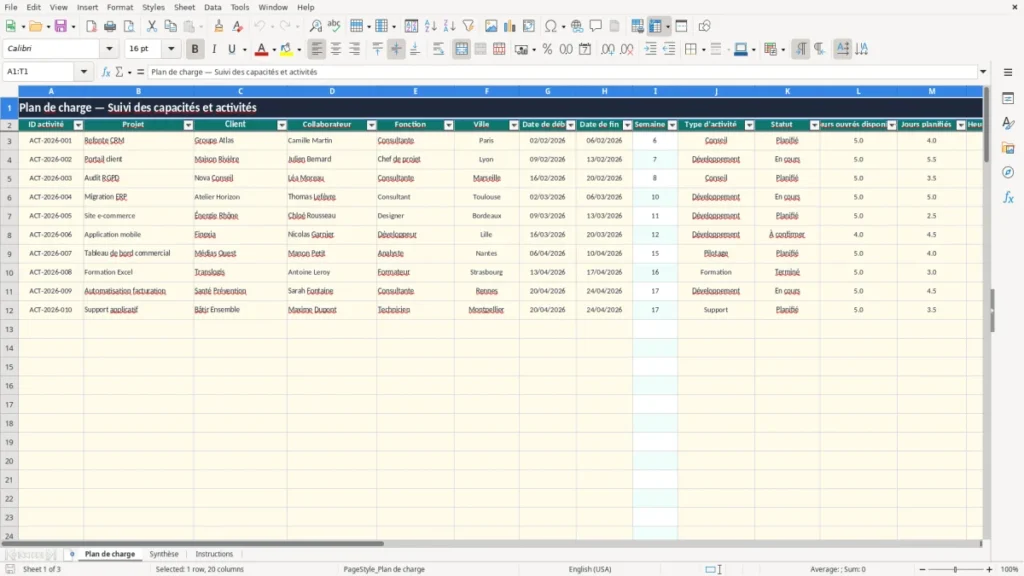
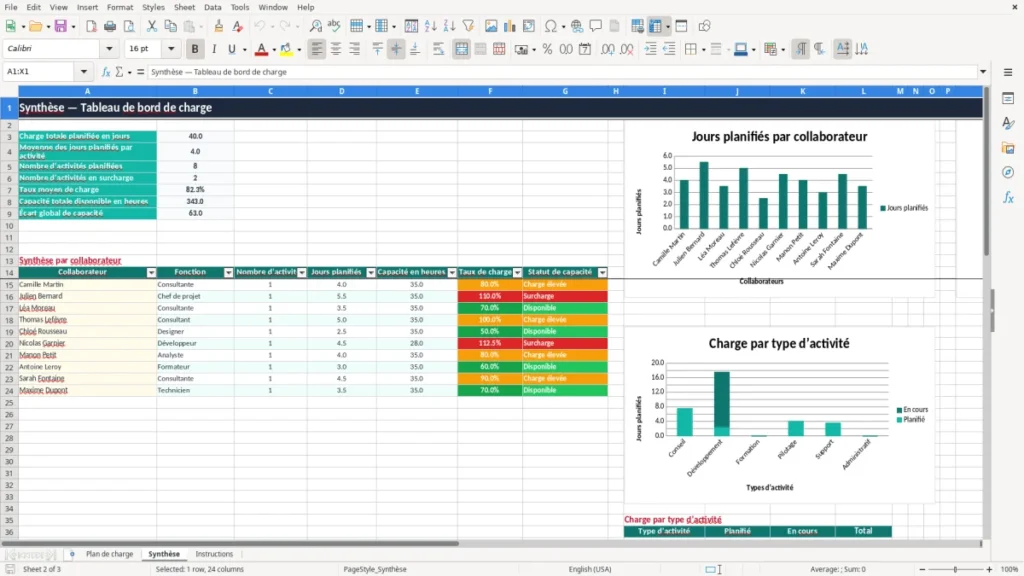
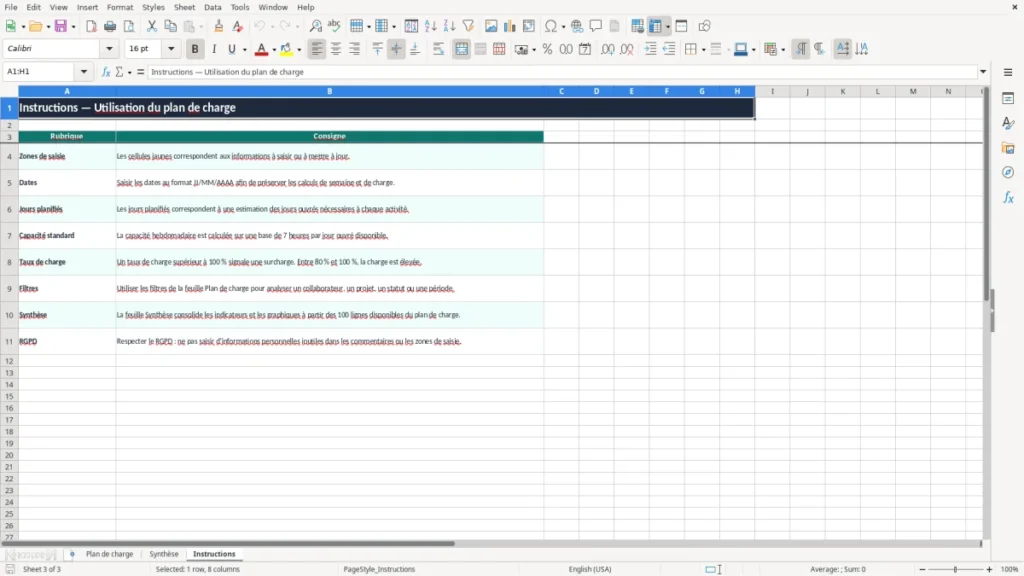
Ce plan de charge Excel sert à répartir les activités entre vos collaborateurs, à comparer les jours planifiés avec la capacité disponible et à repérer les surcharges. Le fichier contient un onglet de saisie sur 100 lignes, une synthèse par collaborateur avec trois graphiques et une page d'instructions.
Vous renseignez les projets, clients, personnes, dates, types d'activité, statuts, jours et heures prévus. Les colonnes calculées déterminent la semaine, la charge restante, le taux de charge, la capacité hebdomadaire, l'écart de capacité et l'alerte associée.
Les principaux atouts de ce modèle Excel
- Planifier jusqu'à 100 activités dans un tableau filtrable par projet, collaborateur, statut ou période.
- Comparer les jours planifiés aux jours ouvrés disponibles pour chaque mission.
- Repérer automatiquement une surcharge au-delà de 100 % et une charge élevée entre 80 % et 100 %.
- Obtenir une synthèse individuelle des 10 collaborateurs proposés dans la liste de saisie.
- Convertir automatiquement les jours disponibles en capacité horaire sur une base de 7 heures par jour.
- Visualiser la répartition des jours par collaborateur, par type d'activité et par statut grâce à 3 graphiques.
- Conserver une méthode de suivi lisible avec des zones de saisie identifiées et des calculs déjà préparés.
Guide pas à pas
- Ouvrez l'onglet Instructions et consultez les règles de saisie, notamment le format JJ/MM/AAAA et la base de 7 heures par jour.
- Dans Plan de charge, complétez les cellules de saisie des lignes 3 à 102 : projet, client, collaborateur, fonction, ville, dates et commentaires.
- Sélectionnez un type d'activité parmi Conseil, Développement, Formation, Pilotage, Support ou Administratif.
- Choisissez le statut Planifié, En cours, Terminé ou À confirmer.
- Indiquez les jours ouvrés disponibles, les jours planifiés et les heures planifiées pour chaque activité.
- Utilisez les filtres de la ligne 2 pour isoler un collaborateur, un projet, un statut ou une période.
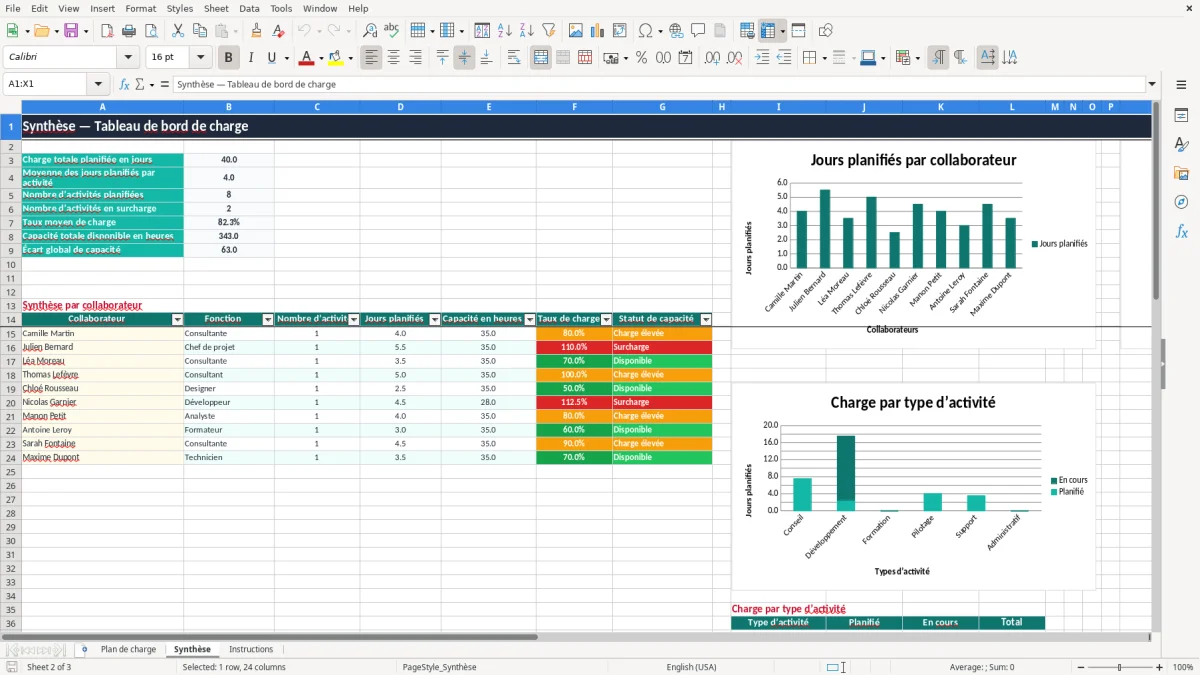
- Consultez Synthèse pour analyser les indicateurs, les statuts de capacité et les trois graphiques mis à jour par les formules.
Fonctionnalités incluses
20 colonnes allant de l'ID activité aux commentaires opérationnels.
Calcul automatique du numéro de semaine à partir de la date de début.
Calcul de la charge restante en jours à partir de la date du jour et des jours planifiés.
Taux de charge calculé par division des jours planifiés par les jours disponibles.
Capacité hebdomadaire calculée avec la formule des jours disponibles multipliés par 7 heures.
Listes déroulantes pour le collaborateur, le type d'activité et le statut.
Tableau de bord avec charge totale, moyenne par activité, activités planifiées, surcharges, capacité et écart global.
Qui utilise un plan de charge Excel en France
Les équipes de services et de conseil
Ce fichier convient à un chef de projet en PME informatique, à une agence de communication, à un cabinet de conseil ou à une entreprise de formation. Chaque ligne associe un projet, un client, un collaborateur, une ville, une période et un volume de travail : vous pouvez donc arbitrer une semaine sans reconstituer les informations dans plusieurs fichiers.
Un gérant d'EURL qui coordonne trois consultants peut saisir une mission de 4 jours pour Camille Martin, une mission de 5,5 jours pour Julien Bernard et une activité d'audit de 3,5 jours pour Léa Moreau. Le taux de charge compare ces volumes aux jours disponibles ; la première activité de l'exemple affiche ainsi 4 jours planifiés sur 5 disponibles, soit 80 %.
Le point de contrôle avant chaque réunion
L'assistante de gestion d'une PME du bâtiment peut mettre à jour les lignes le vendredi avant la réunion du lundi. Elle filtre ensuite les activités En cours et À confirmer, tandis que le responsable regarde dans Synthèse les jours planifiés par personne et les activités en surcharge.
Le fichier est également adapté à une association qui affecte des bénévoles à des événements, à une boutique en ligne qui répartit support et préparation des commandes, ou à un particulier qui organise plusieurs intervenants. Les lignes préparées jusqu'à la ligne 102 permettent de prévoir 100 activités, même si seules quelques lignes d'exemple sont déjà renseignées.
Ce que montrent les trois images
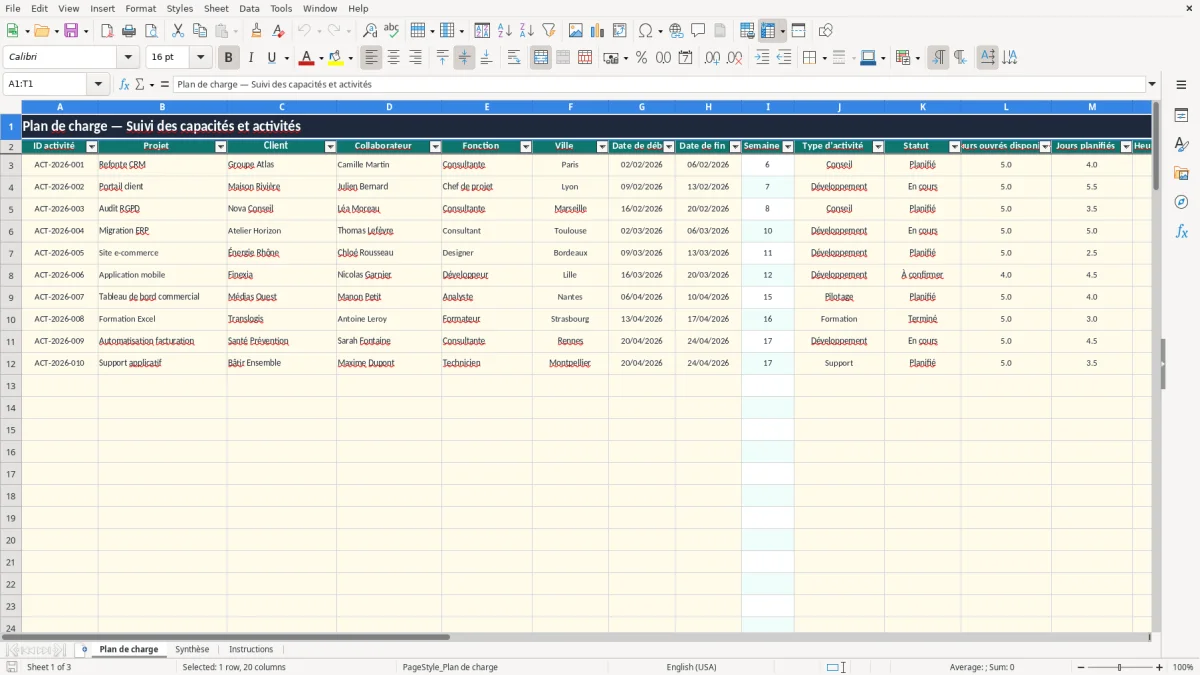
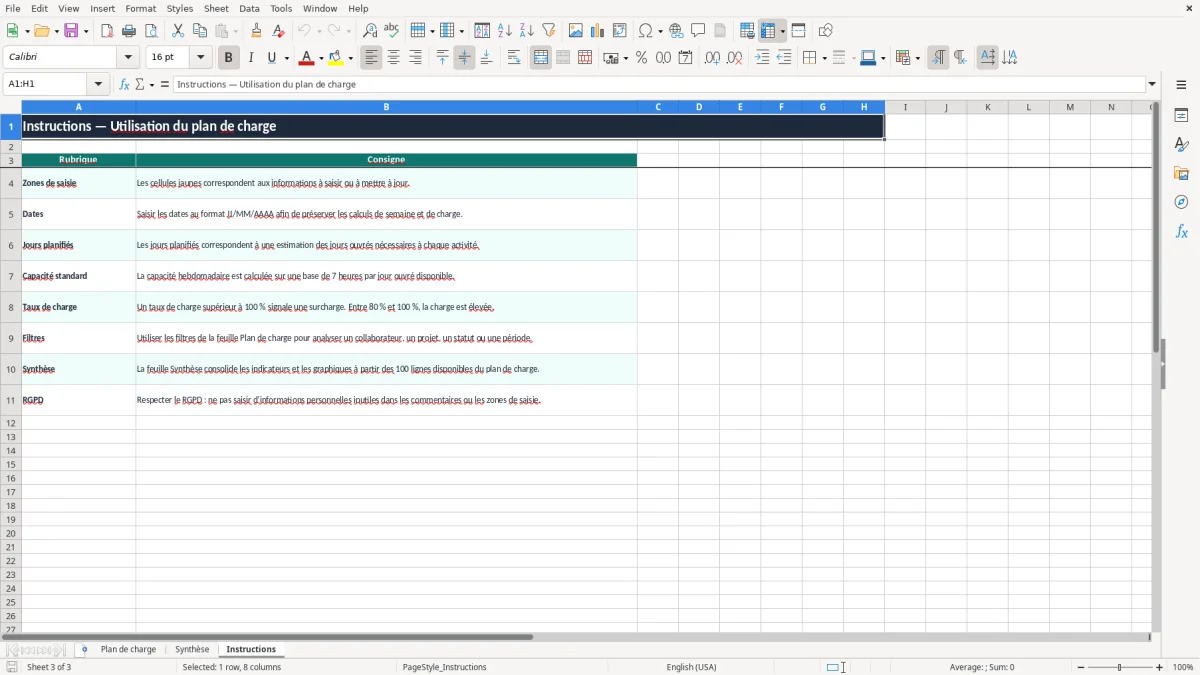
L'image 1 présente l'onglet Plan de charge : les colonnes de saisie vont de l'ID activité aux heures planifiées, puis les colonnes calculées affichent la charge restante, le taux, la capacité et l'alerte. L'image 2 montre Synthèse avec les indicateurs et le tableau par collaborateur. L'image 3 présente l'onglet Instructions et ses consignes de saisie.
Les règles françaises à respecter dans un suivi d'équipe
Le temps de travail comme base de calcul
Le modèle utilise une capacité standard de 7 heures par jour ouvré disponible, comme l'indique l'onglet Instructions. Cette valeur n'est pas une paie et ne remplace pas le décompte légal : la durée légale de référence reste 35 heures par semaine, soit 5 jours à 7 heures lorsqu'une entreprise retient cette organisation.
Ne confondez pas les jours planifiés avec les heures réellement travaillées. Une activité indiquée à 5,5 jours et 38,5 heures consomme 5,5 jours de planification, tandis que la capacité théorique correspondante est de 38,5 heures. L'écart de capacité affiche alors zéro si les deux valeurs concordent.
Congés, absences et données personnelles
Les congés payés s'acquièrent à raison de 2,5 jours ouvrables par mois de travail effectif, soit 30 jours ouvrables pour une année complète. Retirez donc les absences validées des jours ouvrés disponibles avant de comparer la charge ; sinon, une personne absente 2 jours peut sembler disponible à tort.
Les noms, fonctions, villes et commentaires constituent des données à traiter avec le RGPD. L'onglet Instructions rappelle de ne pas saisir d'informations personnelles inutiles. Évitez par exemple un motif médical dans Commentaires : conservez uniquement « absence validée » si cette information suffit au planning.
Une séparation nette avec la paie
Ce tableau ne calcule ni bulletin de paie, ni cotisations URSSAF, ni DSN. Il sert au pilotage de la capacité ; les heures supplémentaires, congés, arrêts et éléments de rémunération doivent rester dans votre processus de paie conforme au Code du travail.
Là où la planification déraille dans les petites équipes
Une capacité saisie sans tenir compte des absences
Le problème le plus coûteux apparaît quand les jours disponibles restent à 5 alors qu'un collaborateur n'a réellement que 3 jours après congé ou formation. Avec 4 jours planifiés, le fichier calcule 133,3 % au lieu d'une charge réelle à comparer à 3 jours : l'alerte de surcharge devient immédiatement exploitable.
À l'inverse, inscrire 5 jours planifiés pour une mission qui demande 28 heures peut gonfler artificiellement la charge si votre équipe raisonne en heures. Le tableau conserve les deux unités ; choisissez une convention et appliquez-la à tous les projets avant la réunion de capacité.
Des activités trop vagues pour décider
Une ligne nommée « client » ne permet pas d'arbitrer. « Refonte CRM – ateliers de cadrage », avec 4 jours et 28 heures, indique ce qui doit être déplacé si Camille Martin dépasse 100 %. Le champ Type d'activité permet ensuite de distinguer Conseil, Développement ou Support dans la synthèse.
Les statuts qui ne sont jamais actualisés
Une activité laissée à Planifié alors qu'elle est terminée fausse le nombre d'activités en cours et la lecture des priorités. Dans l'exemple, une activité de 5,5 jours et 38,5 heures doit passer à En cours dès son démarrage, puis à Terminé après livraison.
Une autre dérive vient des commentaires trop détaillés : copier un compte rendu complet dans 100 lignes rend le fichier lent à lire et peut créer un risque RGPD. Gardez une consigne courte, un lien vers votre espace documentaire et aucun détail personnel superflu.
Comment intégrer ce tableau à votre routine de pilotage
Le rendez-vous fixe du vendredi
Réservez 20 minutes chaque vendredi pour mettre à jour les dates, les statuts, les jours disponibles et les heures planifiées. Commencez par les activités dont la date de début est dans les 14 jours : une capacité de 5 jours et une charge de 4 jours produisent déjà un taux de 80 %, seuil affiché comme Charge élevée.
Après la saisie, ouvrez Synthèse et notez les personnes dont le statut est Surcharge. Déplacez une activité, réduisez son périmètre ou confirmez une ressource externe ; ne modifiez pas les colonnes calculées P à S dans Plan de charge.
Trois habitudes qui évitent les dérives
- Dupliquez une copie du fichier avant une révision importante et nommez-la avec la date au format JJ/MM/AAAA.
- Utilisez les listes déroulantes existantes pour conserver exactement les statuts et types reconnus par COUNTIF et SUMIF.
- Ajoutez une note courte dans Commentaires plutôt qu'un texte de plusieurs centaines de mots.
Les formules SUM, AVERAGE, COUNTIF, SUMIF et VLOOKUP consolident les données de 100 lignes. Si vous devez gérer plusieurs milliers de tâches, des historiques, des droits d'accès ou des mises à jour simultanées, passez à un logiciel de gestion de projet : le tableur restera utile pour l'export et l'analyse ponctuelle, mais ne doit plus être votre base unique.
Questions fréquentes sur ce modèle
Il contient 20 colonnes et 100 lignes opérationnelles, de l'ID activité aux commentaires. Les colonnes I et O à S sont calculées ; les autres informations de projet, de personne, de dates et de charge sont à renseigner ou à mettre à jour.
Le taux correspond aux jours planifiés divisés par les jours ouvrés disponibles. Avec 4 jours planifiés sur 5 disponibles, il atteint 80 % ; au-delà de 100 %, l'alerte affiche Surcharge.
La capacité hebdomadaire est calculée sur la base de 7 heures par jour disponible. L'écart compare cette capacité aux heures planifiées : 35 heures disponibles moins 28 heures prévues donnent 7 heures de capacité restante.
La validation actuelle propose 10 collaborateurs prédéfinis, dont Camille Martin, Julien Bernard et Léa Moreau. Vous pouvez saisir une nouvelle valeur si nécessaire, mais elle ne sera pas automatiquement ajoutée à la liste de validation existante.
Oui. Saisissez-les au format JJ/MM/AAAA, par exemple 08/09/2026. La colonne Semaine utilise la date de début pour calculer le numéro de semaine et les formules de charge s'appuient sur la date du jour.
Non. Il planifie la capacité et les activités, mais ne calcule ni paie, ni congés payés, ni cotisations sociales. Déduisez les absences validées des jours disponibles, puis traitez les éléments de paie dans votre outil dédié.
À propos des auteurs