Gestion de projet


Avancement projet Excel - Modèle Gratuit
Suivez les tâches, délais, budgets et risques d’un projet avec un tableau de bord Excel pondéré et des alertes de retard.
2026-10-15
403 téléchargements
4.8/5
Télécharger le modèle
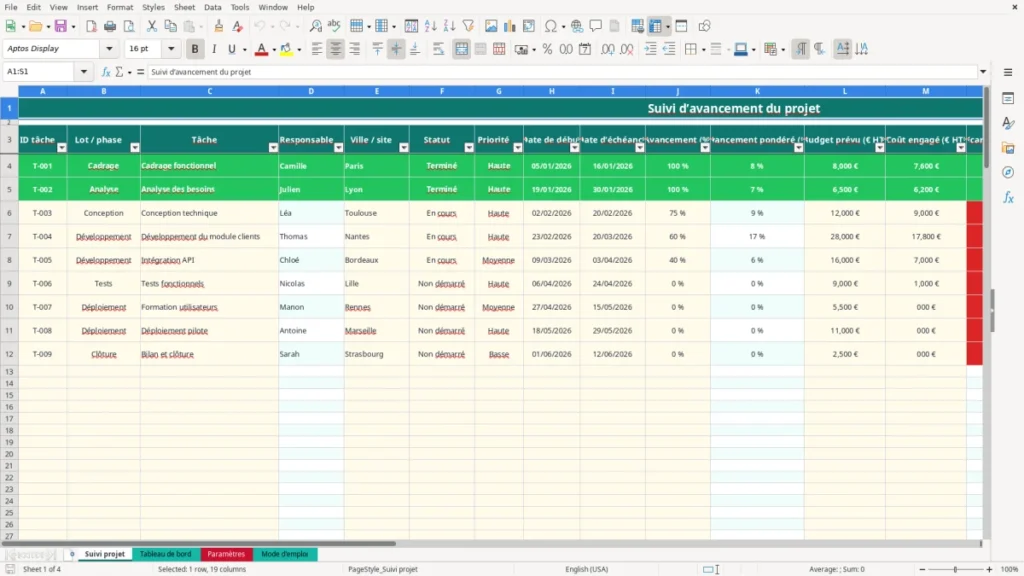
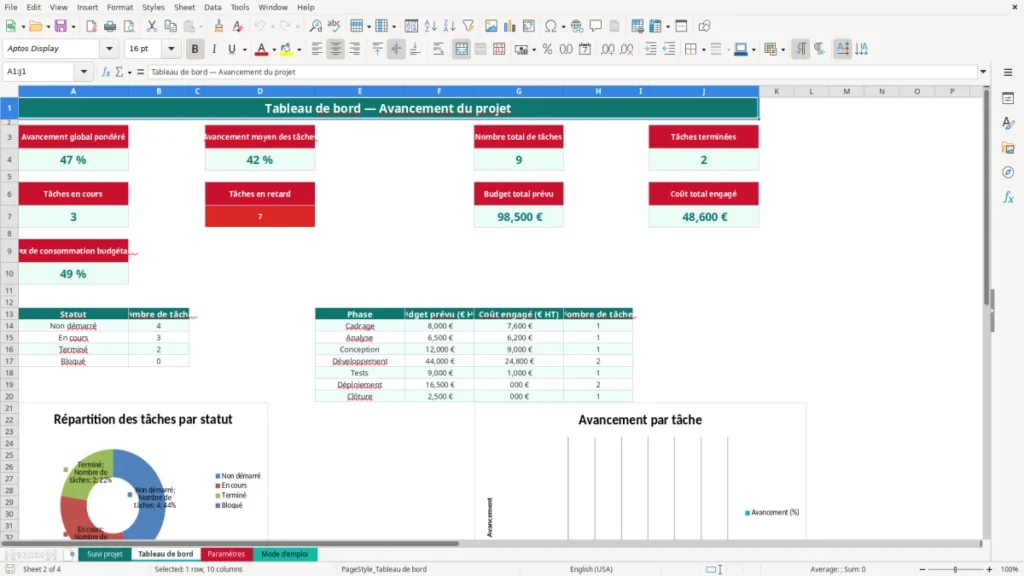
Ce modèle Excel d’avancement projet centralise vos tâches, responsables, dates, budgets, coûts engagés, risques et commentaires. Il calcule l’avancement pondéré selon le budget prévu, le nombre de jours restants et signale automatiquement les tâches non terminées dont l’échéance est dépassée.
L’onglet Suivi projet accepte jusqu’à 100 lignes opérationnelles, avec listes déroulantes pour les phases, statuts, priorités et risques. Le Tableau de bord synthétise l’avancement, les coûts, les tâches en retard et les résultats par phase.
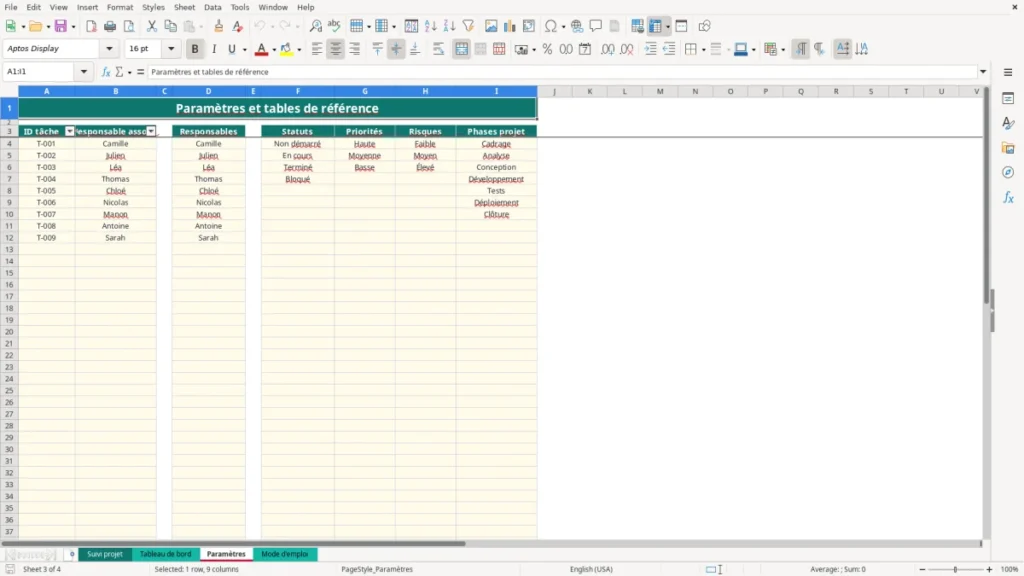
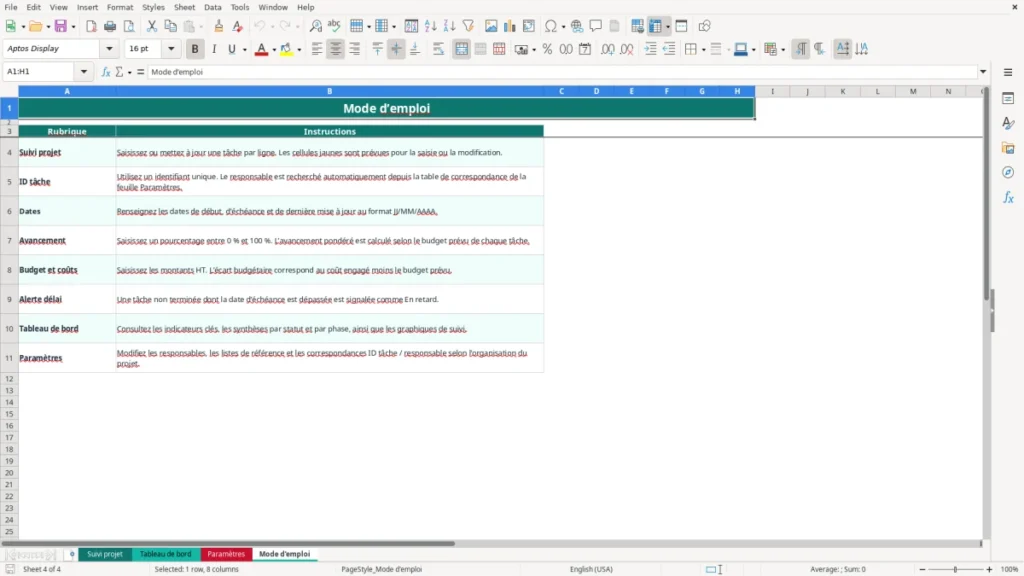
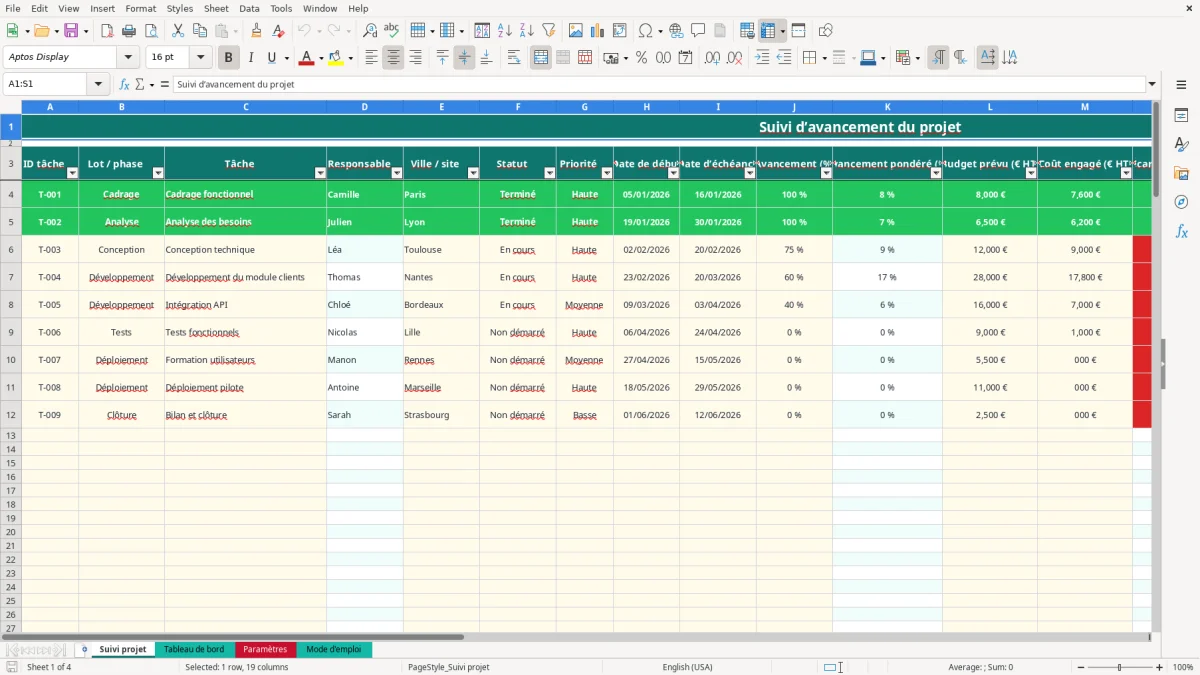
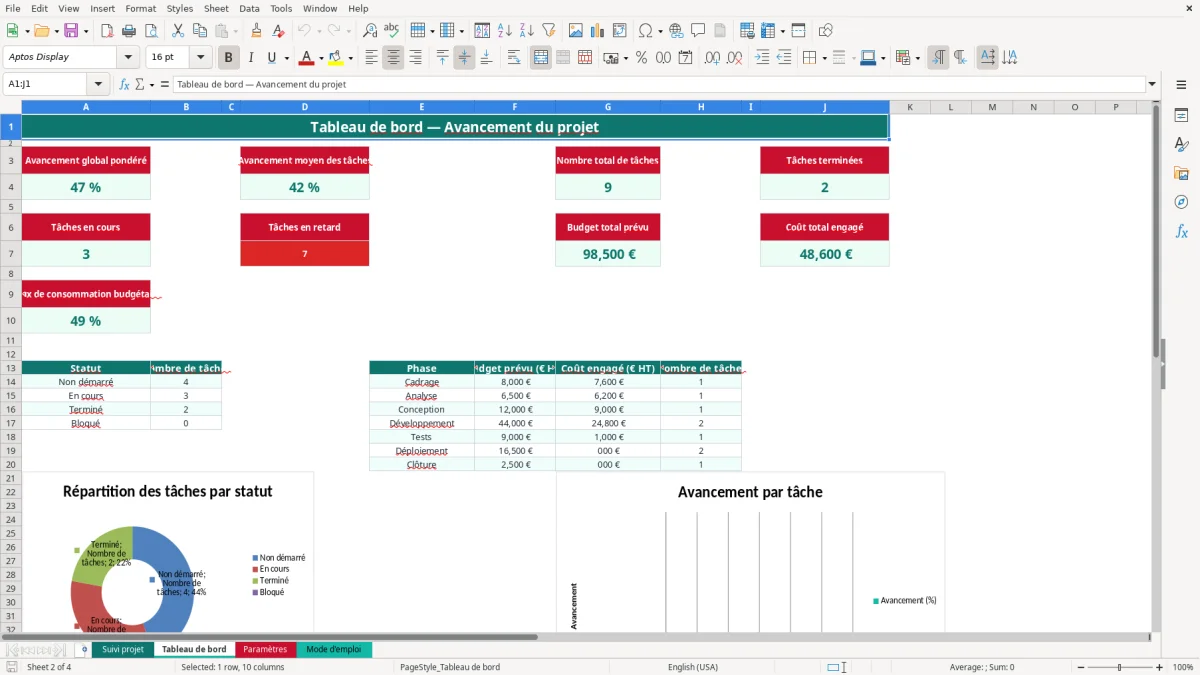
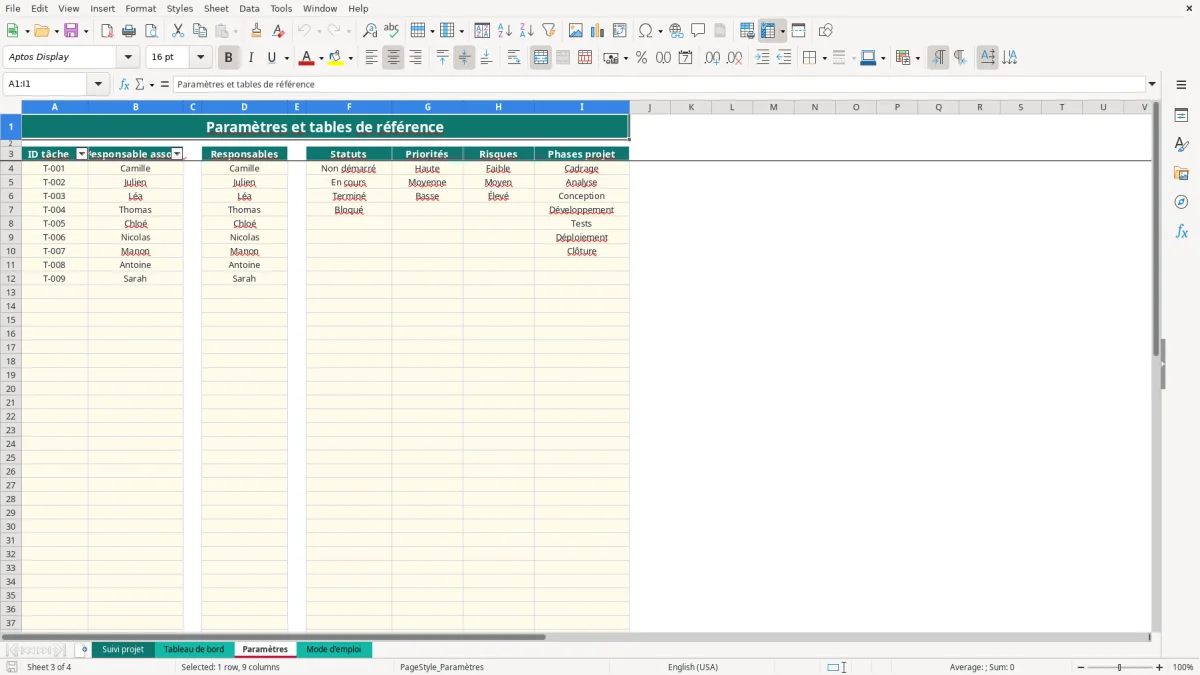
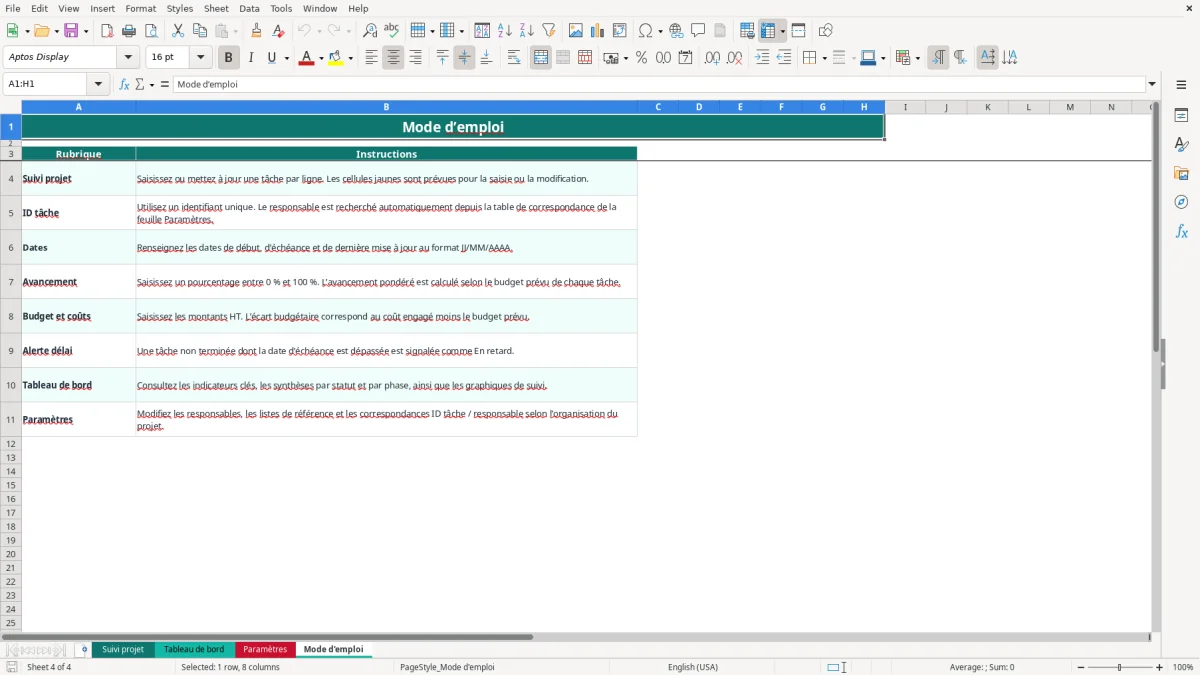
L’image 1 présente le suivi détaillé, l’image 2 le tableau de bord, l’image 3 les tables de référence et l’image 4 le mode d’emploi.
Les principaux atouts de ce modèle Excel
- Suivez jusqu’à 100 tâches, de l’ID T-001 à la clôture du projet.
- Mesurez l’avancement pondéré en fonction du budget prévu de chaque tâche.
- Repérez les retards grâce au calcul automatique des jours restants et de l’alerte délai.
- Comparez le budget prévu et le coût engagé en euros HT, ligne par ligne.
- Centralisez les responsables, phases, priorités et niveaux de risque dans des listes contrôlées.
- Obtenez en quelques secondes le nombre de tâches terminées, en cours, bloquées ou non démarrées.
- Présentez une synthèse exploitable avec trois graphiques intégrés au tableau de bord.
Guide pas à pas
- Étape 1 — Ouvrez l’onglet Mode d’emploi et consultez les consignes de saisie des tâches, dates, avancement et montants HT.
- Étape 2 — Dans Paramètres, remplacez les responsables proposés par ceux de votre équipe et vérifiez les correspondances entre ID tâche et responsable.
- Étape 3 — Dans Suivi projet, renseignez une ligne par tâche : ID, phase, intitulé, site, statut, priorité et dates au format JJ/MM/AAAA.
- Étape 4 — Saisissez l’avancement entre 0 % et 100 %, le budget prévu et le coût engagé. Les colonnes d’avancement pondéré, d’écart budgétaire et de délai sont calculées automatiquement.
- Étape 5 — Ajoutez le risque, les commentaires et la date de dernière mise à jour afin de garder une trace exploitable en réunion.
- Étape 6 — Consultez le Tableau de bord pour comparer l’avancement global, l’avancement moyen des tâches, les coûts et les alertes de retard.
Fonctionnalités incluses
19 colonnes de suivi : tâche, phase, responsable, site, statut, priorité, dates, avancement, budget, coûts, risque et commentaires.
Recherche automatique du responsable par ID avec la fonction VLOOKUP (RECHERCHEV dans Excel français).
Calcul de l’avancement pondéré avec SUM (SOMME) et le poids du budget prévu.
Calcul de l’écart budgétaire : coût engagé moins budget prévu.
Calcul des jours restants avec la date du jour et signalement des tâches en retard.
Indicateurs fondés sur AVERAGE, COUNTIF et SUMIF dans le tableau de bord.
Trois graphiques : répartition par statut, avancement des tâches et synthèse budgétaire par phase.
Qui utilise un tableau Excel d’avancement projet en France
Un chef de projet dans une PME industrielle peut utiliser ce fichier pour suivre les lots, les jalons et les coûts sans déployer immédiatement un logiciel spécialisé. Une assistante de gestion dans une entreprise du bâtiment y trouve une vue pratique des chantiers par phase, ville, responsable et date d’échéance.
Un suivi utile avant chaque réunion
Le besoin apparaît généralement avant le point hebdomadaire : chaque responsable met à jour son avancement, son risque et son commentaire, puis le dirigeant consulte les écarts. Avec 20 tâches réparties entre cadrage, conception, développement et tests, le tableau de bord donne immédiatement le nombre de tâches en cours et celles qui sont en retard.
L’onglet Suivi projet comporte les colonnes ID tâche, lot ou phase, tâche, responsable, ville ou site, statut, priorité, dates, avancement, budget et coût engagé. L’image 1 montre cette grille filtrable, figée à partir de la ligne 4, avec des lignes préparées jusqu’à la ligne 103.
Des exemples adaptés aux petites équipes
Pour un projet de déploiement sur 4 sites, vous pouvez affecter T-001 à Camille, T-002 à Julien et T-003 à Léa. Une tâche budgétée 12 000 € HT et réalisée à 75 % contribue davantage à l’avancement global qu’une tâche de 2 000 € HT réalisée à 100 % : c’est précisément l’intérêt de la pondération par budget.
Un gérant d’EURL, une agence web ou une association peuvent aussi suivre un projet ponctuel sans transformer le fichier en outil de planification complexe. Les exemples présents dans le classeur sont des données de démonstration ; remplacez-les par vos propres tâches.
Les règles de gestion à appliquer aux budgets et aux délais
Le fichier suit les montants en euros HT. Cette convention est adaptée au pilotage d’un projet professionnel : le budget prévu et le coût engagé restent comparables avant application de la TVA, dont les taux courants sont 20 %, 10 %, 5,5 % et 2,1 % selon la nature de l’opération.
Ne mélangez pas HT et TTC
Une prestation budgétée 10 000 € HT représente 12 000 € TTC avec une TVA à 20 %. Saisir 12 000 € dans la colonne Budget prévu (€ HT) gonflerait artificiellement le budget de 2 000 €. Le modèle ne calcule pas la TVA : vous devez conserver la même base HT dans les colonnes L et M.
La colonne Écart budgétaire (€) applique la formule coût engagé moins budget prévu. Ainsi, 9 000 € engagés sur un budget de 12 000 € donnent -3 000 €, tandis que 13 500 € engagés donnent +1 500 € : le second cas révèle un dépassement.
Des dates cohérentes et auditables
Renseignez les dates au format JJ/MM/AAAA et la dernière mise à jour à chaque revue. Une tâche non terminée dont l’échéance est passée est marquée En retard. Le délai de conservation des pièces comptables et justificatifs liés au projet est de 10 ans lorsqu’ils relèvent de la comptabilité de l’entreprise.
Pour une société soumise à l’impôt sur les sociétés, le budget de projet ne remplace ni le suivi comptable ni le bilan. Il sert au pilotage opérationnel : les factures, contrats et écritures doivent rester conservés dans les outils et dossiers prévus à cet effet.
Les écarts qui font dérailler un projet et leur coût
Le premier problème observé est la mise à jour irrégulière. Une tâche affichée à 75 % depuis trois semaines peut donner une fausse impression de progression, alors qu’un blocage technique consomme déjà 4 jours de travail supplémentaires.
Un pourcentage sans budget ne donne pas le bon signal
Deux tâches à 50 % ne pèsent pas forcément autant. Une phase de conception à 20 000 € et une tâche documentaire à 2 000 € produisent le même avancement moyen simple, mais pas le même impact financier. Le tableau de bord distingue l’avancement moyen des tâches de l’avancement global pondéré.
L’image 2 montre notamment les indicateurs d’avancement global pondéré, d’avancement moyen, de nombre total de tâches et de tâches terminées. Si 8 tâches sur 10 sont terminées mais représentent seulement 40 % du budget, annoncer 80 % d’avancement serait trompeur.
Les dépenses engagées sont souvent saisies trop tard
Une facture fournisseur de 3 600 € HT oubliée dans le coût engagé masque un dépassement réel. Sur un budget de 30 000 €, un coût affiché à 28 000 € semble maîtrisé ; après intégration de cette facture, il atteint 31 600 €, soit 1 600 € au-dessus du budget.
Autre erreur coûteuse : modifier une valeur calculée dans les colonnes D, K, N, O ou S. Ces colonnes reposent sur des formules ; écraser l’une d’elles supprime la recherche du responsable, le calcul de l’écart, le délai ou l’alerte. Saisissez uniquement dans les champs prévus pour les données de projet.
Comment intégrer le suivi dans votre routine de projet
Rattachez la mise à jour du fichier à une réunion fixe, par exemple chaque vendredi à 16 h. Chaque responsable actualise son pourcentage, son statut, son risque et son commentaire ; le chef de projet vérifie ensuite les dates et les coûts engagés.
Une routine courte vaut mieux qu’une grosse mise à jour
- Commencez par les tâches dont l’alerte affiche En retard.
- Contrôlez ensuite les tâches à risque Élevé et les priorités Haute.
- Comparez enfin le coût engagé au budget prévu par phase.
Dupliquez le fichier avant une modification importante et conservez la date de dernière mise à jour dans la colonne R. Utilisez les listes déroulantes existantes plutôt que de saisir manuellement des variantes comme En cours de réalisation ou Bloqué temporairement : les formules COUNTIF et SUMIF dépendent des libellés exacts.
Quand quitter le tableur
Ce modèle convient à un projet suivi par une petite équipe et à un maximum de 100 lignes préparées. Si plusieurs personnes modifient simultanément les mêmes tâches, si vous devez gérer des dépendances, des droits d’accès, des historiques détaillés ou plus de 10 000 lignes, passez à un logiciel de gestion de projet.
L’image 3 présente les listes de responsables, statuts, priorités, risques et phases. L’image 4 rappelle les règles de saisie : gardez ces références propres, car une liste incohérente dégrade rapidement la qualité du tableau de bord.
Questions fréquentes sur ce modèle
Il contient quatre onglets : Suivi projet, Tableau de bord, Paramètres et Mode d’emploi. Vous y trouverez 19 colonnes de suivi, des calculs d’avancement et de délai, des synthèses budgétaires et trois graphiques.
L’avancement de chaque tâche est pondéré par son budget prévu par rapport au budget total des lignes renseignées. Une tâche à 75 % et 12 000 € pèse donc davantage qu’une tâche à 100 % et 2 000 €.
La tâche est marquée En retard lorsque sa date d’échéance est dépassée et que son statut n’est pas Terminé. La colonne Jours restants compare automatiquement l’échéance à la date du jour.
Oui. Modifiez les listes dans l’onglet Paramètres, notamment les responsables et la correspondance entre ID tâche et responsable. Les statuts, priorités, risques et phases disposent de listes de saisie contrôlées.
Saisissez le budget prévu et le coût engagé en euros HT, comme indiqué dans les en-têtes. Avec une TVA à 20 %, une dépense de 1 200 € TTC doit être convertie en 1 000 € HT avant saisie.
La feuille Suivi projet comporte des lignes opérationnelles de 4 à 103, soit 100 lignes prévues. Le tableau de bord utilise ces mêmes plages pour calculer les indicateurs et les synthèses.
À propos des auteurs