Gestion de projet


Graphique Excel - Modèle Gratuit
Modèle Excel de graphiques pour suivre vos ventes par produit, ville et commercial avec calculs HT, TVA 20 % et TTC.
2026-07-27
219 téléchargements
4.8/5
Télécharger le modèle
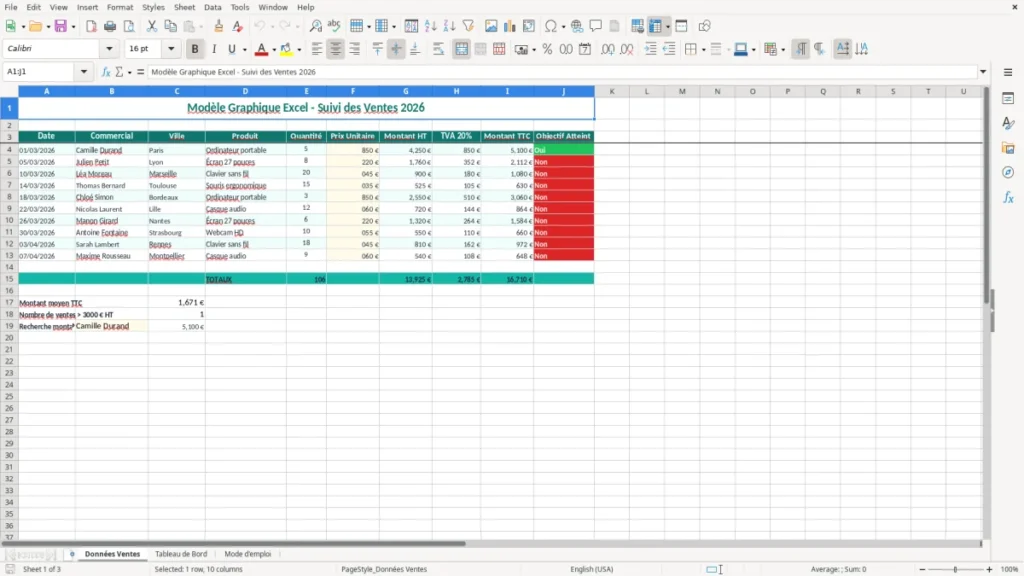
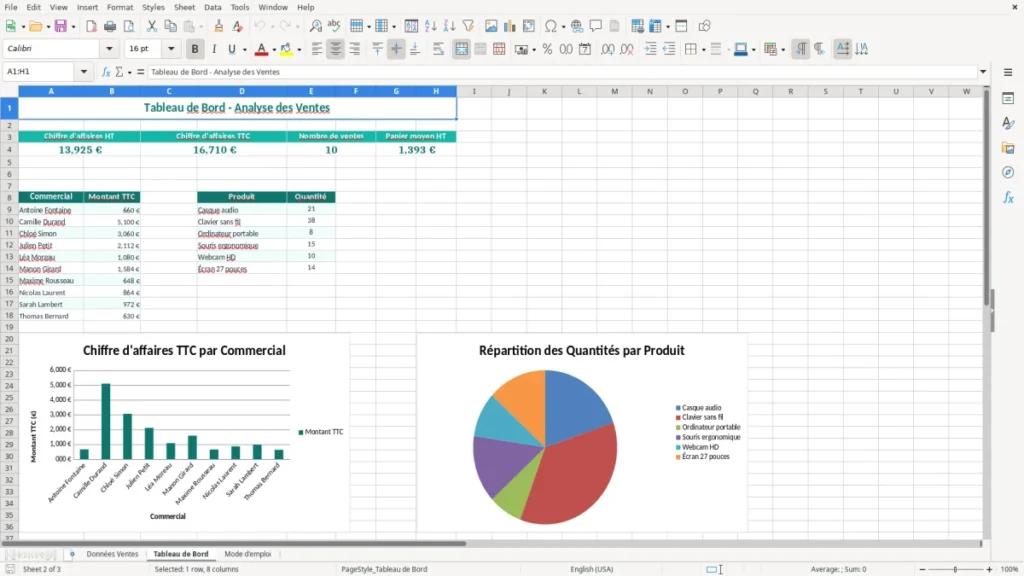
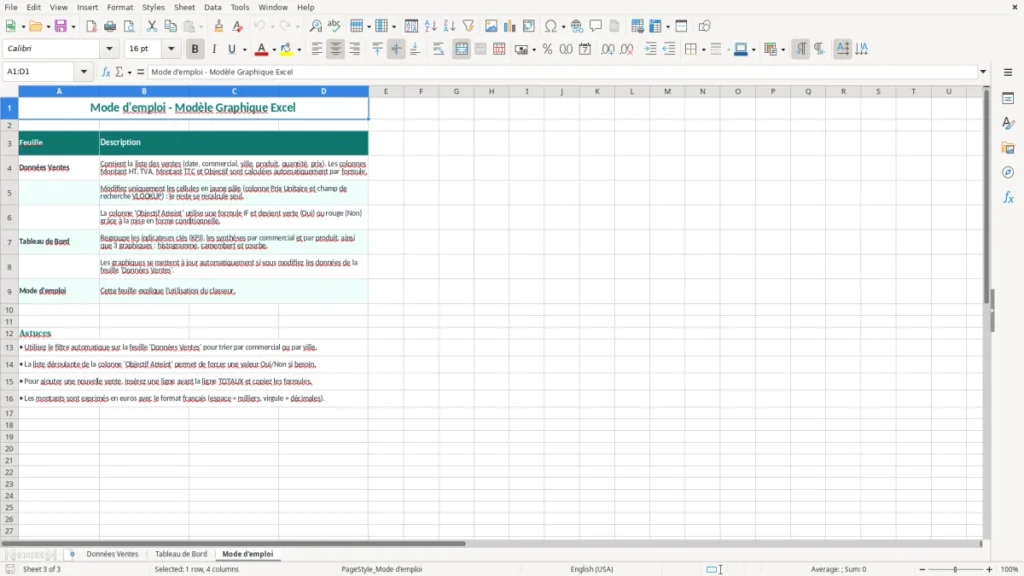
Ce modèle graphique Excel transforme vos données de ventes en indicateurs lisibles. Il contient un onglet Données Ventes pour saisir chaque commande, un Tableau de Bord pour visualiser les résultats et un Mode d'emploi pour comprendre la structure.
Les colonnes calculent automatiquement le montant HT, la TVA à 20 %, le montant TTC et l'atteinte de l'objectif. Vous pouvez ainsi comparer les ventes par produit, ville ou commercial sans construire vos graphiques depuis zéro.
Les principaux atouts de ce modèle Excel
- Saisissez une vente en quelques secondes avec la date, le commercial, la ville, le produit, la quantité et le prix unitaire.
- Obtenez automatiquement le montant HT, la TVA à 20 % et le montant TTC de chaque ligne.
- Comparez les performances de Camille Durand, Julien Petit et des autres commerciaux présents dans le fichier.
- Analysez les ventes de Paris, Lyon, Marseille, Toulouse et des autres villes sans retraitement manuel.
- Identifiez rapidement les produits qui génèrent le plus de chiffre d'affaires, comme l'ordinateur portable ou l'écran 27 pouces.
- Utilisez le Tableau de Bord pour présenter vos résultats lors d'un point commercial mensuel.
- Appuyez-vous sur des données d'exemple datées de mars et avril 2026 pour tester immédiatement les calculs et les graphiques.
Guide pas à pas
- Ouvrez l'onglet Données Ventes et repérez les colonnes Date, Commercial, Ville, Produit, Quantité et Prix Unitaire.
- Remplacez les lignes d'exemple par vos ventes réelles, une ligne correspondant à une commande ou à une opération commerciale.
- Saisissez les quantités et les prix unitaires hors taxes dans les cellules prévues à cet effet. Par exemple, 5 ordinateurs à 850 € donnent 4 250 € HT.
- Vérifiez les colonnes Montant HT, TVA 20 %, Montant TTC et Objectif Atteint après chaque saisie.
- Consultez le Tableau de Bord pour lire les graphiques et repérer les écarts entre produits, villes et commerciaux.
- Utilisez l'onglet Mode d'emploi lorsque vous devez ajouter une ligne, modifier une donnée ou actualiser la présentation.
Fonctionnalités incluses
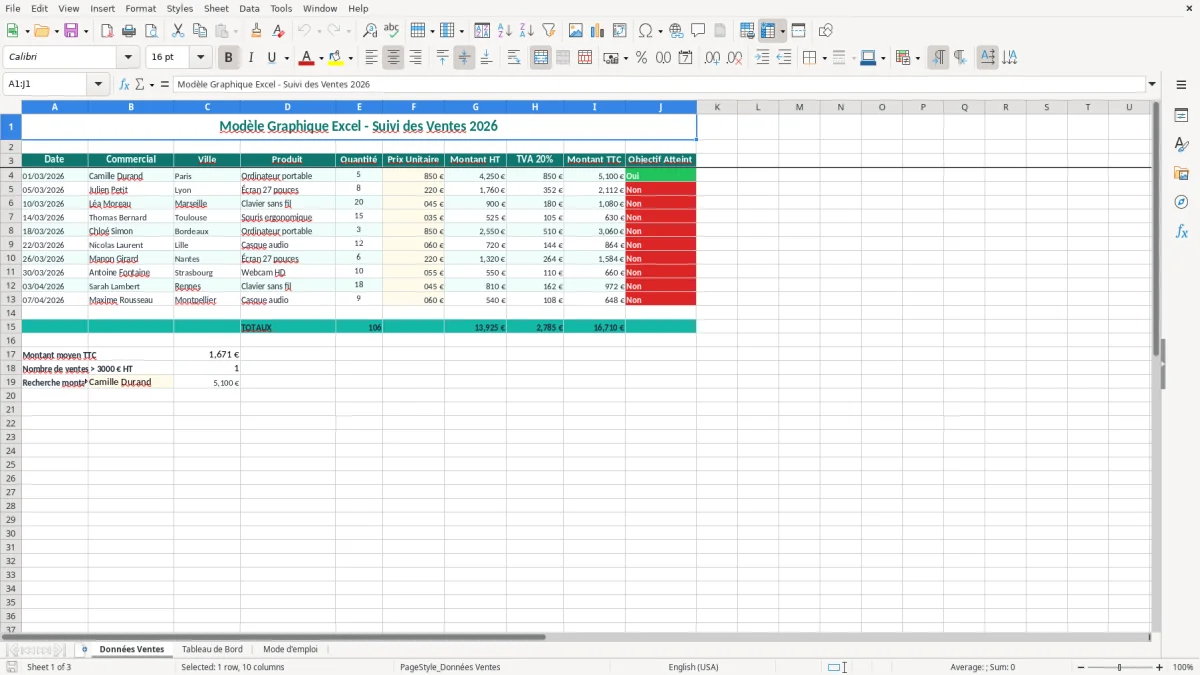
Onglet Données Ventes structuré en 10 colonnes : Date, Commercial, Ville, Produit, Quantité, Prix Unitaire, Montant HT, TVA 20 %, Montant TTC et Objectif Atteint.
Calcul automatique du montant HT à partir de la quantité et du prix unitaire.
Calcul séparé de la TVA à 20 % pour contrôler le montant fiscal associé à chaque vente.
Calcul du montant TTC et affichage monétaire en euros avec deux décimales.
Mise en forme professionnelle avec en-têtes turquoise, cellules de saisie légèrement colorées et bordures de lecture.
Tableau de Bord destiné à visualiser la répartition et l'évolution des ventes.
Onglet Mode d'emploi qui explique le rôle des feuilles et la méthode de saisie.
À qui servent les graphiques de suivi des ventes
Le commercial qui prépare son point mensuel
Un responsable commercial utilise ce type de fichier avant la réunion du lundi ou la clôture du mois. Il saisit les ventes du mois dans Données Ventes, puis compare les quantités et les montants par commercial. Une ligne comme 5 ordinateurs portables à 850 € représente 4 250 € HT et 5 100 € TTC avec une TVA à 20 %.
Le Tableau de Bord permet de passer d'une liste de commandes à une lecture opérationnelle : quel commercial vend le plus, quelle ville progresse et quels produits tirent le chiffre d'affaires. Pour une équipe de 6 personnes réalisant 120 commandes mensuelles, le graphique évite de trier manuellement 120 lignes avant chaque réunion.
La PME qui suit plusieurs canaux
Dans une petite entreprise de distribution, l'assistante de gestion peut enregistrer les ventes de Paris, Lyon, Marseille, Toulouse ou Bordeaux au fil de l'eau. Le gérant retrouve ensuite la contribution de chaque zone sans mélanger le nom du vendeur et celui du client. La colonne Produit permet aussi de distinguer un ordinateur portable à 850 € d'une souris ergonomique à 35 €.
Une boutique en ligne qui reçoit 300 commandes par mois peut utiliser une ligne par commande ou regrouper les opérations selon son besoin d'analyse. Je recommande une ligne par commande si vous devez contrôler les factures ; le regroupement par journée convient seulement si le détail client est conservé dans un autre outil.
Le suivi au moment où la décision se prend
Le fichier est particulièrement utile en fin de mois, avant une campagne commerciale ou au début d'un trimestre. Le trésorier d'une association qui vend des produits lors d'un événement peut également comparer les volumes vendus et les recettes TTC. L'image 1 montre l'onglet Données Ventes avec ses 10 colonnes, ses en-têtes turquoise et ses cellules de saisie distinctes des résultats calculés.
Les règles de TVA et de facturation à respecter dans vos graphiques
Ne mélangez pas HT, TVA et TTC
Le modèle sépare le montant HT, la TVA à 20 % et le montant TTC. Pour une vente de 8 écrans à 220 €, le calcul donne 1 760 € HT, 352 € de TVA et 2 112 € TTC. Le taux normal de 20 % s'applique à la majorité des biens ; les taux de 10 %, 5,5 % et 2,1 % concernent des catégories précises. La colonne proposée à 20 % doit donc être modifiée si votre activité facture un taux différent.
Un auto-entrepreneur en micro-entreprise soumis à la franchise en base de TVA ne doit pas facturer cette taxe et doit faire figurer la mention « TVA non applicable, art. 293 B du CGI ». Dans ce cas, ne présentez pas la colonne TVA 20 % comme une taxe à reverser : utilisez le fichier comme outil de chiffre d'affaires et neutralisez ce calcul dans votre suivi comptable.
Le lien avec la déclaration
Au réel normal, la TVA est généralement déclarée au moyen d'une CA3 mensuelle, avec possibilité de périodicité trimestrielle lorsque la taxe exigible reste faible. Au réel simplifié, la déclaration annuelle CA12 s'accompagne d'acomptes. Le graphique sert à contrôler les ventes ; il ne remplace pas le rapprochement avec les factures, les achats et la déclaration déposée dans l'espace professionnel d'impots.gouv.fr.
Les mentions qui doivent rester sur la facture
Chaque facture doit comporter un numéro séquentiel, la date, l'identité et l'adresse des parties, le SIREN ou SIRET, la date de livraison, le détail des prix et la TVA par taux lorsque celle-ci est applicable. En B2B, le délai de paiement est de 30 jours par défaut et peut atteindre 60 jours maximum ; un retard entraîne des pénalités et l'indemnité forfaitaire de recouvrement de 40 €.
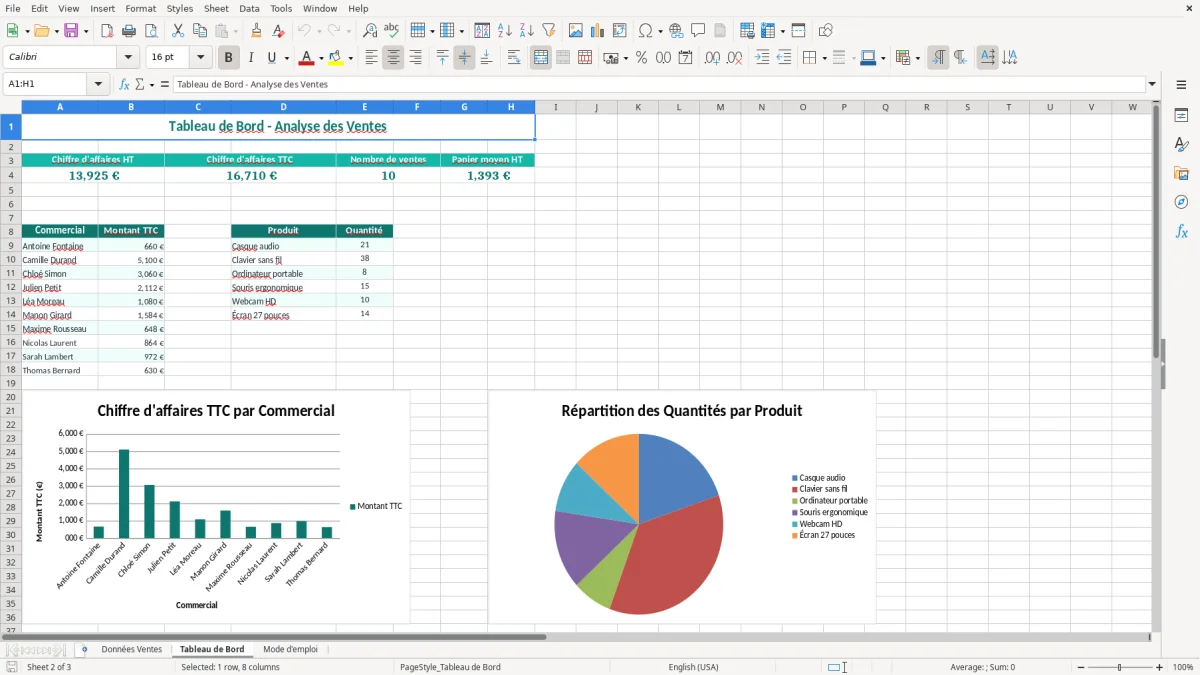
L'image 2 présente le Tableau de Bord et ses visualisations. Pour une facture destinée au secteur public, transmettez-la via Chorus Pro. La facturation électronique au format Factur-X doit être traitée selon le calendrier légal applicable à votre entreprise, indépendamment du graphique de pilotage.
Le passage à la facturation électronique s’inscrit ensuite dans un plan d’action commercial qui répartit les étapes de déploiement selon le calendrier légal applicable à votre entreprise.
Ce qui fausse un graphique de ventes et coûte cher
Une saisie qui transforme 850 € en 4 250 €
La première anomalie observée vient d'une quantité saisie dans la colonne Prix Unitaire ou d'un prix TTC placé dans une colonne HT. Cinq ordinateurs à 850 € doivent produire 4 250 € HT ; si 1 020 € TTC est utilisé comme prix unitaire, le tableau gonfle artificiellement le chiffre d'affaires de 850 €. Sur 20 commandes identiques, l'écart atteint 17 000 €.
Le risque augmente lorsque plusieurs personnes copient-collent des lignes depuis un logiciel de caisse. Une date au format texte, une ville écrite tantôt « Paris » et tantôt « paris », ou un produit avec une espace finale peut séparer une même catégorie dans les graphiques. Le total général reste parfois juste, mais la répartition par ville ou par produit devient fausse.
Une TVA correcte dans le fichier, fausse sur le document
Appliquer 20 % à une prestation relevant de 10 % crée un écart immédiat. Sur 10 000 € HT, le modèle afficherait 2 000 € de TVA au lieu de 1 000 €, soit 1 000 € à corriger sur les factures et la déclaration. Le graphique ne détecte pas le taux juridique : il restitue exactement ce que vous avez saisi.
Le doublon qui gonfle la performance
Une facture importée deux fois peut faire croire qu'un commercial a réalisé 12 000 € de ventes au lieu de 6 000 €. Cela influence les primes, les stocks et les prévisions de trésorerie. Ajoutez un contrôle externe du numéro de facture et comparez le total du tableau avec le journal de ventes avant de présenter l'image 2 à la direction.
Autre cas concret : une commande annulée reste dans Données Ventes avec son montant positif. Sur 4 annulations de 450 €, le chiffre d'affaires affiché est supérieur de 1 800 €. Conservez un statut ou une ligne corrective dans votre source de données ; ne supprimez pas l'historique sans laisser de trace.
Cette traçabilité gagne aussi à être suivie dans un tableau de suivi des risques, où chaque anomalie de vente ou d’annulation peut être consignée avant la présentation à la direction.
Installer ce graphique Excel dans votre routine commerciale
Le rendez-vous fixe qui évite l'abandon
Associez la saisie à une tâche déjà existante : chaque vendredi à 16 h, l'assistante de gestion importe les ventes de la semaine ; le premier jour ouvré du mois, le gérant lit le Tableau de Bord. Quinze minutes pour 40 lignes valent mieux qu'une reprise de 300 commandes à la clôture trimestrielle.
Commencez par dupliquer le fichier avant chaque mois et nommez la copie avec la période, par exemple « Ventes - avril 2026 ». Gardez une version source non modifiée et limitez les personnes autorisées à changer les colonnes calculées.
Trois contrôles simples à intégrer
- Utilisez la validation des données pour limiter les villes, les produits et les commerciaux aux libellés attendus.
- Appliquez une mise en forme conditionnelle sur Objectif Atteint afin de repérer les lignes non conformes avant la réunion.
- Rapprochez chaque fin de mois le total HT du fichier avec le journal de factures et recherchez les doublons par date, produit et montant.
Pour 300 commandes mensuelles, ce contrôle peut rester rapide si vous travaillez par période et conservez des libellés identiques. Au-delà de 10 000 lignes, avec plusieurs utilisateurs ou des imports quotidiens, préférez une base de données ou un logiciel de gestion commerciale : Excel devient alors fragile pour gérer les droits, les doublons et l'historique.
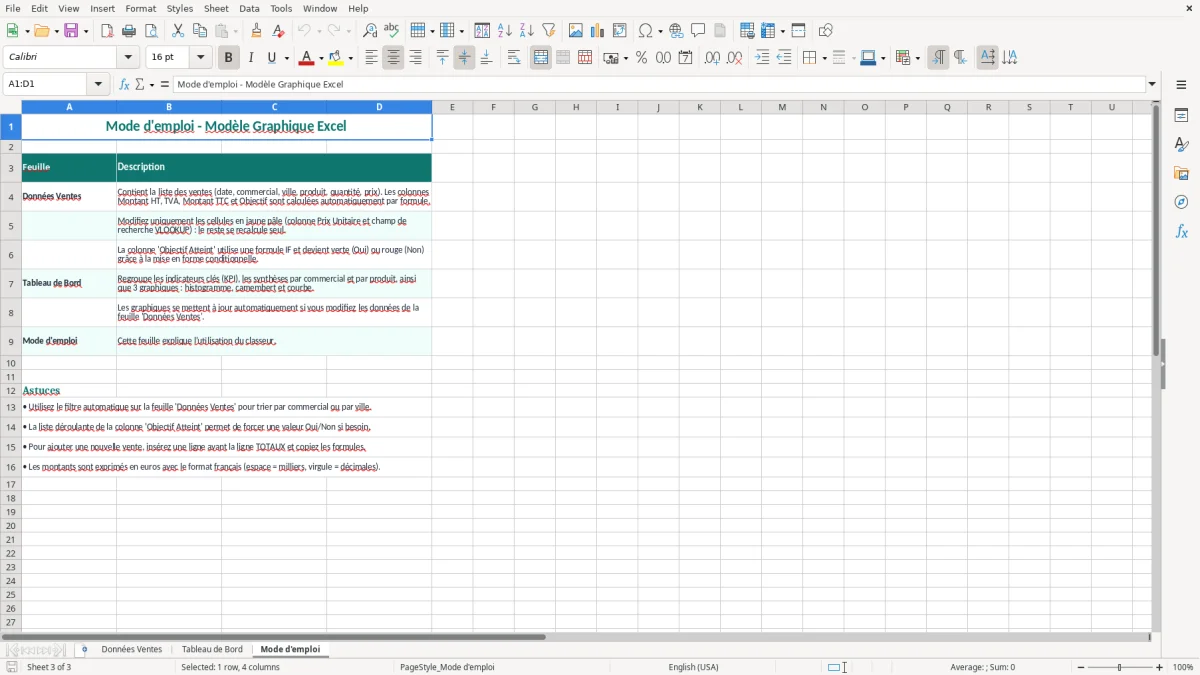
L'image 3 montre l'onglet Mode d'emploi. Lisez-le lors de la première utilisation, puis conservez-le dans le fichier transmis à l'équipe afin que la méthode de saisie reste identique d'un mois à l'autre.
Questions fréquentes sur ce modèle
Il sert à saisir des ventes et à les visualiser par commercial, ville ou produit. L'onglet Données Ventes calcule le montant HT, la TVA à 20 %, le montant TTC et l'objectif atteint ; le Tableau de Bord restitue ensuite les résultats sous forme graphique.
Remplissez Date, Commercial, Ville, Produit, Quantité et Prix Unitaire. Les colonnes Montant HT, TVA 20 %, Montant TTC et Objectif Atteint sont destinées aux résultats calculés et ne doivent pas être remplacées par des montants saisis au hasard.
Non. Le fichier est paramétré pour le taux normal de 20 %, mais certaines opérations relèvent de 10 %, 5,5 % ou 2,1 %. Si vous bénéficiez de la franchise en base, vous ne facturez pas de TVA et devez appliquer la mention prévue par l'article 293 B du CGI.
Oui. Une ligne contient le nom du commercial concerné, ce qui permet de comparer les performances de Camille Durand, Julien Petit, Léa Moreau ou de vos propres collaborateurs. Utilisez toujours la même orthographe pour éviter de séparer un même commercial dans les graphiques.
Saisissez les prix hors taxes, contrôlez les dates et vérifiez les doublons avant chaque point mensuel. Par exemple, 5 articles à 850 € doivent donner 4 250 € HT ; une quantité ou un prix placé dans la mauvaise colonne modifiera directement les indicateurs.
Excel convient à un suivi individuel ou à une petite équipe avec quelques centaines de lignes par mois. Au-delà de 10 000 lignes, avec des imports fréquents, plusieurs utilisateurs, des droits d'accès ou un besoin de facturation et de stock intégré, un logiciel commercial devient plus fiable.
À propos des auteurs