Gestion de projet


Sudoku vierge Excel - Modèle Gratuit
Grille Sudoku vierge à imprimer dans Excel, avec mise en page claire, contrôle et onglet d’instructions.
2026-07-16
142 téléchargements
4.8/5
Télécharger le modèle
Ce modèle sert à imprimer une grille Sudoku vierge dans Excel, avec une mise en page propre pour jouer au stylo ou au crayon. Il contient une grille 9x9 déjà tracée, un onglet de contrôle et un onglet d’instructions.
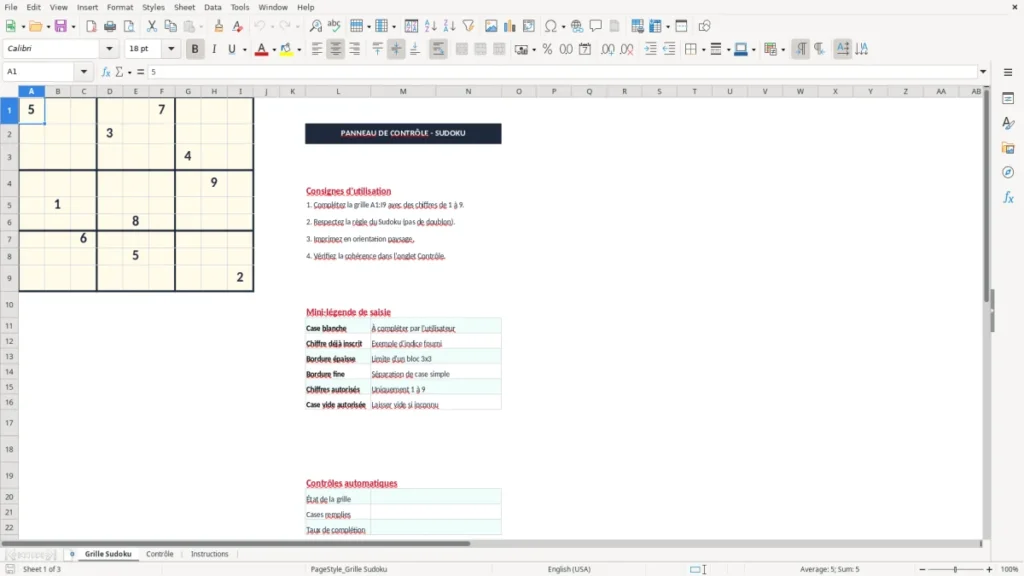
La feuille principale affiche aussi quelques exemples de chiffres, mais la structure est pensée pour repartir d’une grille vide à chaque impression. Vous gardez des cases bien carrées, des séparations épaisses par bloc de 3x3 et une présentation lisible sur papier.
Le fichier est pratique si vous voulez préparer plusieurs grilles pour un atelier, une pause jeu ou un support à distribuer. Les onglets sont simples : Grille Sudoku, Contrôle et Instructions.
Les principaux atouts de ce modèle Excel
- Grille 9x9 prête à imprimer avec des bordures épaisses tous les 3 blocs.
- Cases larges et hauteur de ligne uniforme pour écrire un chiffre sans surcharge.
- Présentation adaptée au papier, avec une lecture rapide en noir et blanc.
- Quelques chiffres d’exemple déjà placés pour visualiser le rendu final.
- Onglet Contrôle utile pour vérifier la cohérence de la grille avant impression.
- Onglet Instructions pour expliquer l’usage du fichier à un groupe ou à un élève.
- Mise en page simple à dupliquer pour créer plusieurs grilles en série.
Guide pas à pas
- Ouvrez l’onglet Grille Sudoku et vérifiez l’aspect des 9 premières lignes et colonnes.
- Supprimez ou modifiez les chiffres d’exemple si vous voulez imprimer une grille totalement vide.
- Contrôlez le rendu de la grille avant impression, surtout les séparations épaisses entre les blocs de 3x3.
- Utilisez l’onglet Contrôle pour repérer les incohérences si vous préparez une grille de jeu à résoudre.
- Lisez l’onglet Instructions si vous diffusez le fichier à d’autres personnes.
- Imprimez la feuille principale en gardant une seule page pour préserver la lisibilité des cases.
- Dupliquez le classeur pour préparer plusieurs versions sans écraser votre version de départ.
Fonctionnalités incluses
Feuille Grille Sudoku avec une structure 9x9 déjà mise en forme.
Bordures fines à l’intérieur et bordures épaisses sur les limites de blocs.
Chiffres d’exemple intégrés dans quelques cellules pour illustrer le rendu.
Largeur de colonnes homogène sur A à N et lignes réglées pour une impression nette.
Onglet Contrôle pour suivre l’état de la grille.
Onglet Instructions séparé pour expliquer le mode d’emploi.
Format simple à reprendre pour générer une nouvelle page de jeu.
Quand utiliser une grille sudoku imprimable dans Excel
Ce type de fichier sert surtout quand vous voulez une feuille propre, facile à imprimer, sans passer par un générateur en ligne. C’est utile pour un professeur, un animateur, un parent ou quelqu’un qui prépare une série de grilles pour une soirée jeu.
L’onglet Grille Sudoku correspond à l’image 1 : vous voyez une matrice 9x9, des cellules carrées, et des traits plus épais tous les 3 blocs pour matérialiser les zones 3x3. Dans le code, les lignes 1 à 29 ont une hauteur de 34 et les colonnes A à N sont calibrées, ce qui aide à garder une page propre à l’impression.
Une feuille utile à la maison ou en classe
Un parent qui prépare 5 grilles pour un trajet, un enseignant qui imprime 20 copies pour un atelier, ou un club qui distribue 12 feuilles avant une réunion : dans ces cas-là, Excel suffit largement. Avec une grille déjà dessinée, vous gagnez le temps de mise en page et vous évitez les écarts de format qu’on retrouve souvent en copiant un Sudoku depuis un site web.
Le rôle de l’onglet de contrôle
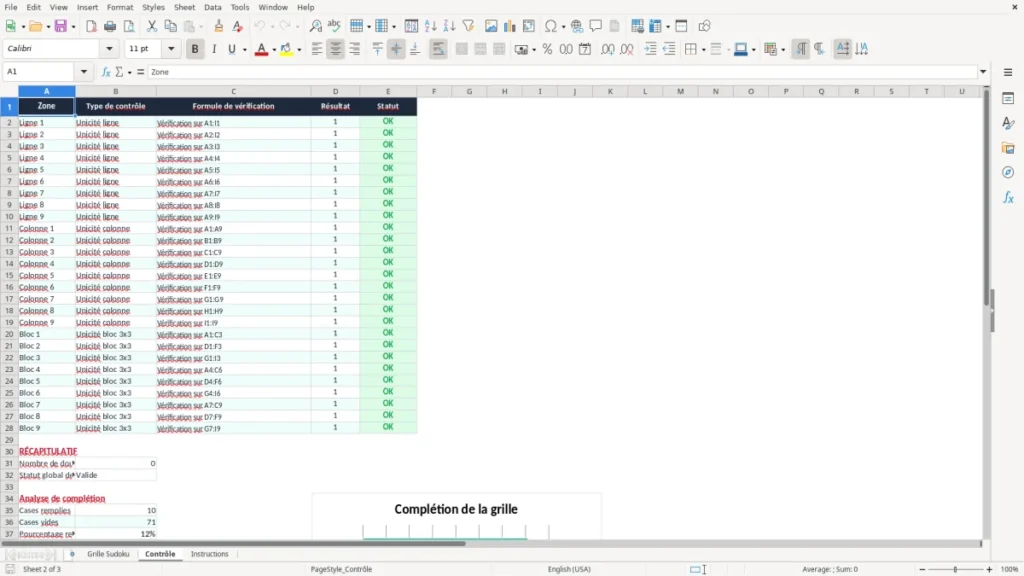
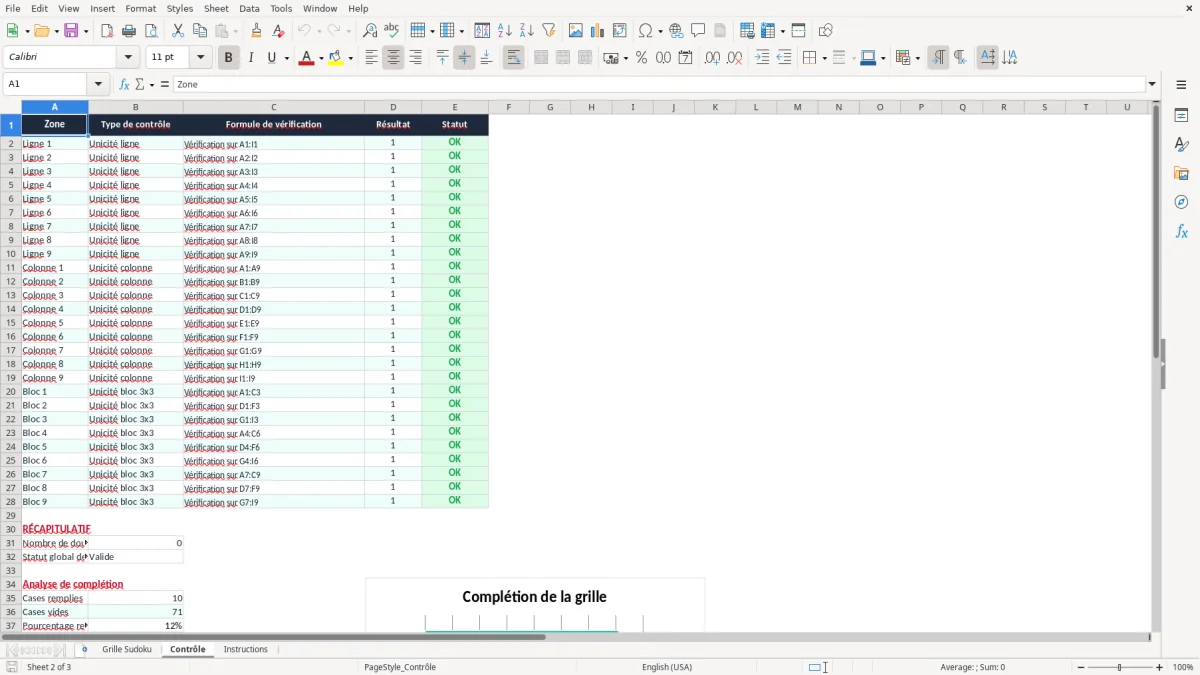
L’image 2 montre l’onglet Contrôle, prévu pour vérifier ce que vous avez saisi ou préparé avant de lancer l’impression. Si vous créez 10 variantes d’une même grille, vous limitez le risque d’erreur d’une ligne ou d’un bloc mal recopié, ce qui est vite pénible quand vous corrigez plusieurs feuilles à la suite.
Des instructions séparées pour éviter les ambiguïtés
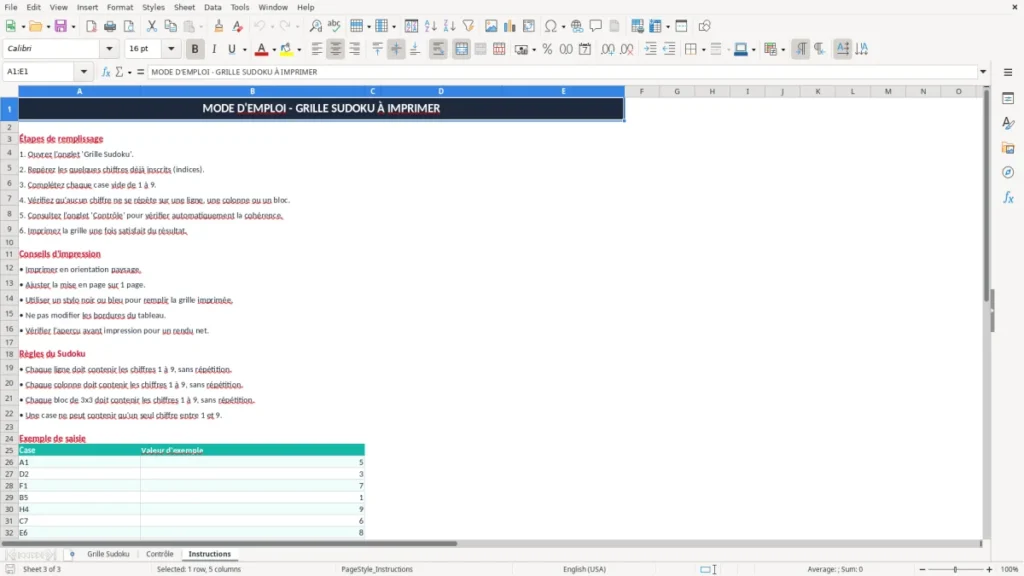
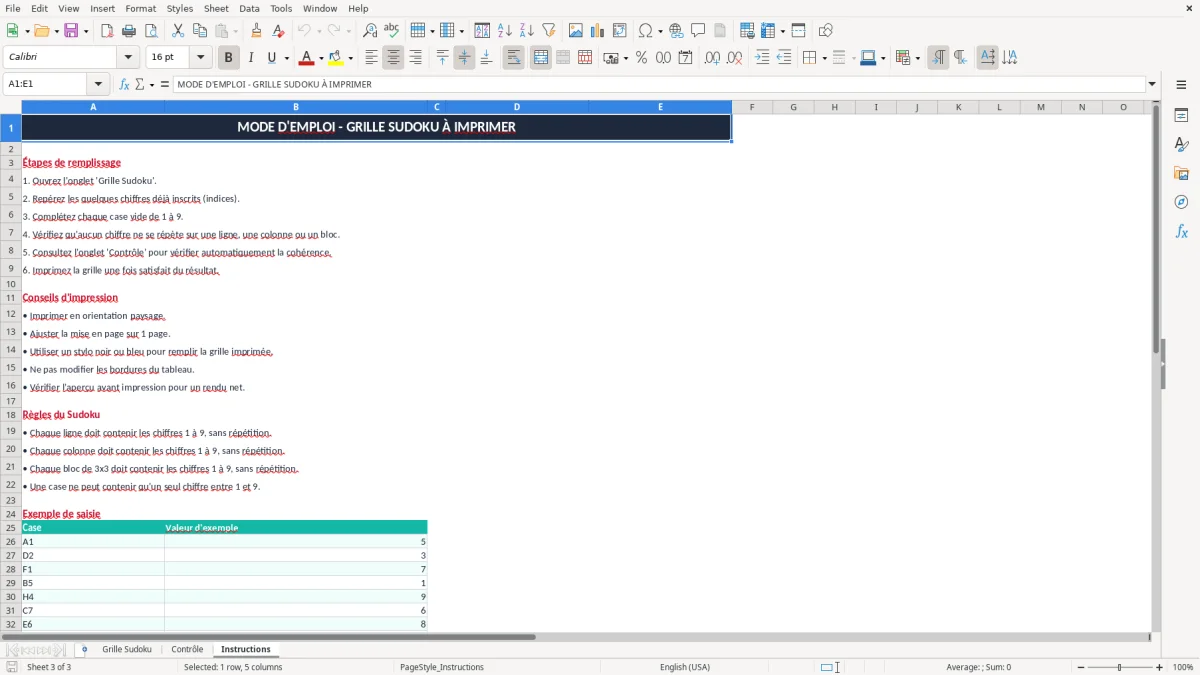
L’image 3 correspond à l’onglet Instructions. C’est le bon endroit pour rappeler comment remplir les cases, comment lire les blocs de 3x3 et comment repartir d’une grille vide avant de la transmettre à quelqu’un d’autre.
Ce que la mise en page impose pour une impression propre
La logique du classeur est très simple : une grille de 9 lignes sur 9 colonnes, des séparations visuelles régulières et un espace de lecture suffisant pour écrire à la main. Les bordures épaisses sont placées sur les repères 1, 4 et 7 en lignes comme en colonnes, ce qui matérialise les neuf sous-grilles du Sudoku sans ajouter de surcharge visuelle.
Le fichier ne repose pas sur une fonction complexe, mais sur une construction propre de la feuille. Les cellules reçoivent une police en 18 points pour la grille, une alignement centré, et les colonnes sont réglées à 6,5 de largeur : c’est le bon compromis pour imprimer sans que les chiffres se tassent.
Une structure pensée pour le papier
Sur papier, un Sudoku trop compact devient vite fatigant à lire. Ici, les cases restent suffisamment larges pour noter au stylo bille ou au feutre fin, et la hiérarchie des traits évite de confondre les sous-blocs avec les lignes de séparation ordinaires.
Pourquoi ce format reste pratique
Si vous imprimez 8 grilles dans la semaine, vous voulez surtout éviter de retoucher à chaque fois les marges, la taille de police et les bordures. Avec une base stable comme celle-ci, vous économisez facilement 5 à 10 minutes par préparation, et c’est ce qui compte quand vous devez sortir une feuille nette en quelques clics.
Le bon réflexe avant impression
Le plus efficace consiste à vérifier le rendu à l’écran, puis à imprimer une version test sur une seule page. Si les chiffres ou les traits vous paraissent trop petits, vous ajustez la mise en page une fois, puis vous gardez ce paramètre pour toutes les grilles suivantes.
Les erreurs qui rendent une grille sudoku inutilisable
Le problème classique, c’est la grille qui paraît correcte à l’écran mais devient difficile à utiliser après impression. Une police trop petite, des cases écrasées ou des traits de bloc mal placés suffisent à transformer une feuille de jeu en tableau illisible.
Une autre erreur fréquente consiste à laisser des chiffres d’exemple dans la grille sans le vouloir. Si vous vouliez une version vierge et qu’il reste 10 cellules préremplies, vous faussez immédiatement la partie et vous perdez du temps à corriger la feuille au lieu de jouer.
Les bordures mal positionnées coûtent plus qu’on ne croit
Quand les lignes épaisses ne tombent pas exactement sur les blocs 3x3, l’œil se fatigue et les erreurs de saisie augmentent. Sur une série de 15 grilles préparées pour un atelier, une mauvaise séparation peut vous obliger à réimprimer toute la série, soit 15 feuilles perdues et 10 à 15 minutes de reprise.
Une grille trop dense ralentit l’usage
Si vous réduisez trop les marges ou la taille des cellules, vous gagnez peut-être un peu de place, mais vous perdez en confort. Pour un Sudoku à remplir à la main, la lisibilité passe avant la compacité : une case un peu plus large évite des chiffres serrés qui se confondent au crayon.
Le risque des copies mal dupliquées
Quand vous préparez plusieurs versions, la copie de la feuille sans contrôle crée vite des écarts entre les fichiers. Une erreur de 1 cellule sur 81 n’a l’air de rien, mais c’est assez pour casser la logique de la grille et rendre la correction pénible.
À ce stade, un planning de la semaine sert aussi de repère pour vérifier que chaque copie conserve bien sa structure et ses cellules au bon endroit.
Comment faire de ce modèle un usage simple et régulier
Le plus efficace est d’intégrer ce fichier à un rendez-vous fixe : fin de semaine, animation du mercredi, séance de classe ou préparation du dimanche soir. Si vous utilisez toujours le même classeur, vous évitez de repartir de zéro et vous gardez une présentation constante.
Avant chaque impression, partez de la version de base, dupliquez-la, puis nettoyez la grille si vous voulez repartir sans chiffres. C’est plus fiable que de bricoler la feuille au coup par coup, surtout si vous préparez 3 ou 4 impressions d’avance.
Trois habitudes qui évitent de perdre du temps
- Gardez un fichier maître intact et travaillez toujours sur une copie.
- Contrôlez le rendu à l’écran avant d’imprimer la série complète.
- Réutilisez la même mise en page pour toutes les grilles d’un même lot.
Quand passer à un autre outil
Si vous devez produire des dizaines de grilles différentes avec correction automatique, il vaut mieux passer à un vrai générateur ou à un logiciel dédié. Excel reste excellent pour une grille propre à imprimer, mais il montre ses limites dès que vous voulez industrialiser la création et la vérification de plusieurs variantes.
Pour un usage simple, en revanche, ce modèle fait exactement le travail attendu : une base claire, imprimable, et assez robuste pour être réutilisée chaque semaine sans perdre de temps.
Questions fréquentes sur ce modèle
Oui. La feuille Grille Sudoku est construite pour afficher une grille 9x9 lisible à l’impression, avec des traits épais sur les blocs 3x3 et des cellules assez larges pour écrire à la main.
Le code contient des valeurs d’exemple dans quelques cellules comme A1, D2 ou I9 pour montrer le rendu final. Si vous voulez une grille totalement vide, il suffit de supprimer ces chiffres avant impression.
L’onglet Contrôle sert à vérifier la cohérence de la grille avant de l’utiliser ou de la distribuer. C’est utile si vous préparez plusieurs versions et que vous voulez éviter une erreur de recopie.
Non, mais il est pratique si vous transmettez le fichier à un élève, un collègue ou un groupe. Il permet d’expliquer comment utiliser le modèle sans devoir le refaire à chaque fois.
Oui. Le plus simple est de dupliquer le classeur ou de copier la feuille de base avant chaque série, afin de garder une version propre et de produire plusieurs impressions sans modifier l’original.
Oui. Avec une grille nette, un format stable et une lecture facile, il convient bien à une impression en série, par exemple pour 10 à 20 participants sur une séance courte.
À propos des auteurs