Gestion de projet


Planning ressources Excel - Modèle Gratuit
Modèle Excel pour planifier les affectations, suivre la capacité, estimer les coûts et piloter la charge de vos ressources par projet.
2026-08-26
311 téléchargements
4.8/5
Télécharger le modèle
Ce planning ressources Excel centralise vos affectations par projet, vos collaborateurs, les dates, les jours ouvrés, les tarifs et les coûts estimés. Il calcule automatiquement le taux de charge et signale les ressources à surveiller ou en surcharge.
Le fichier contient quatre onglets : Planning, Ressources, Tableau de bord et Instructions. Vous disposez de 100 lignes préparées pour les affectations et les ressources, avec des exemples 2026 comme Refonte site, Application mobile et Audit RGPD.
Les principaux atouts de ce modèle Excel
- 100 lignes d’affectation prêtes à compléter dans l’onglet Planning.
- Calcul automatique des jours ouvrés entre la date de début et la date de fin.
- Comparaison immédiate entre les jours planifiés et les jours disponibles de chaque ressource.
- Alerte à partir de 80 % d’affectation et statut Surcharge au-delà de 100 %.
- Estimation du coût par affectation à partir du nombre de jours et du tarif journalier HT.
- Synthèse par projet et par ressource dans le tableau de bord.
- Trois graphiques pour visualiser les jours planifiés, les coûts et la charge des ressources.
Guide pas à pas
- Commencez par l’onglet Ressources : renseignez le nom, la fonction, la ville, le contrat, le tarif journalier, la capacité hebdomadaire et la disponibilité.
- Vérifiez les calculs de jours disponibles sur période et de coût journalier chargé. La capacité est calculée avec 4,33 semaines par mois et le coût chargé avec un coefficient de 1,45.
- Ouvrez Planning et saisissez un identifiant, un projet, un client, une ressource, son rôle et sa ville.
- Indiquez les dates de début et de fin au format JJ/MM/AAAA, puis ajoutez le tarif journalier HT, le statut et un commentaire.
- Choisissez la ressource dans la liste déroulante et sélectionnez le statut Prévu, En cours, Terminé ou En attente.
- Laissez les colonnes calculées afficher les jours ouvrés, la capacité, le taux d’affectation, le coût et l’alerte.
- Consultez Tableau de bord pour suivre les affectations, les ressources mobilisées, les jours planifiés, le coût total et les graphiques.
Fonctionnalités incluses
Onglet Planning avec 16 colonnes : projet, client, ressource, dates, charge, tarif, coût, statut et commentaire.
Recherche automatique du nombre de jours disponibles avec VLOOKUP depuis l’onglet Ressources.
Calcul des jours travaillés avec NETWORKDAYS, sans compter les week-ends.
Calcul du coût estimé par la formule jours planifiés × tarif journalier HT.
Liste déroulante pour les ressources et les quatre statuts d’affectation.
Onglet Ressources avec capacité hebdomadaire, disponibilité de 0 à 100 % et coût journalier chargé.
Tableau de bord utilisant SUM, COUNTIF, SUMIF et AVERAGE pour les indicateurs.
Qui utilise un planning ressources Excel en France
Les équipes projet et les petites entreprises
Ce planning convient au gérant d’une PME de services, à une assistante de gestion ou à un chef de projet qui répartit des développeurs, consultants, designers ou chefs de projet sur plusieurs missions. Il est particulièrement utile lorsque les affectations sont encore suivies dans des courriels ou plusieurs fichiers.
Une agence numérique avec 6 collaborateurs peut, par exemple, affecter Camille Martin à une refonte de site du 02/03/2026 au 13/03/2026, puis réserver Julien Bernard sur le même projet jusqu’au 27/03/2026. Le fichier compte les jours ouvrés et calcule automatiquement la charge de chaque personne.
Les moments où la charge doit être arbitrée
La revue peut être faite chaque vendredi avant d’accepter une nouvelle commande, au début d’un mois ou avant le lancement d’une campagne. Une boutique en ligne qui mobilise une développeuse 8 jours sur un mois de 20 jours disponibles voit immédiatement un taux de 40 % ; une mission de 18 jours sur cette même capacité déclenche au contraire une vigilance.
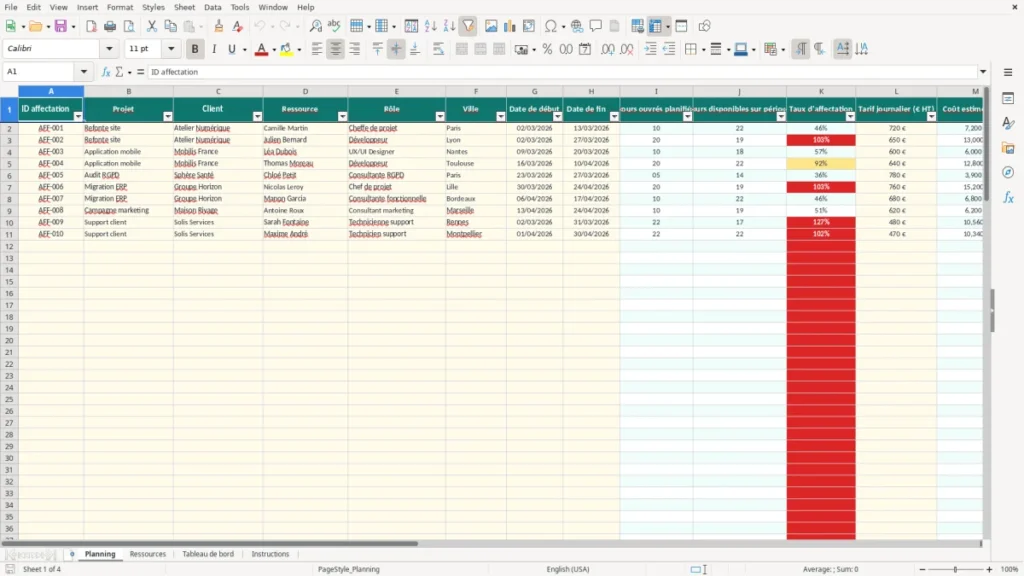
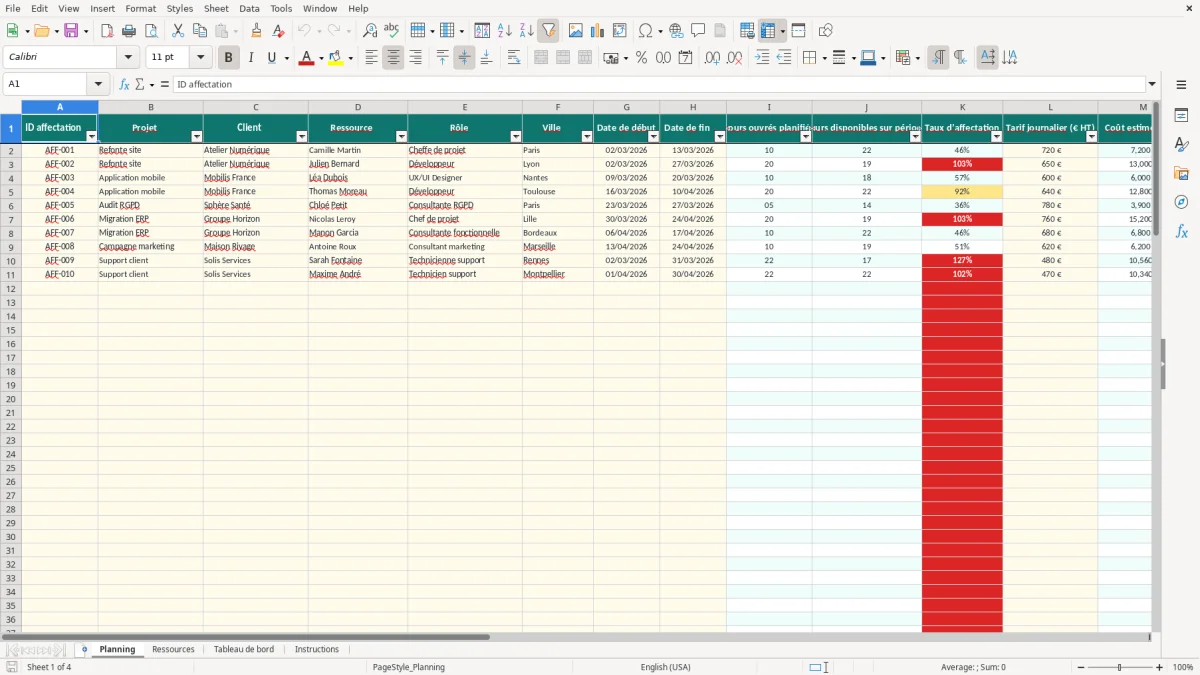
L’onglet Planning sert à saisir les affectations opérationnelles. L’image 1 montre ses colonnes, de l’ID d’affectation au commentaire, avec les champs de dates, de ressource et de statut. Les exemples Refonte site, Application mobile et Audit RGPD permettent de comprendre la logique avant de remplacer les données.
Les seuils de charge intégrés au fichier
Une lecture simple à 80 % et 100 %
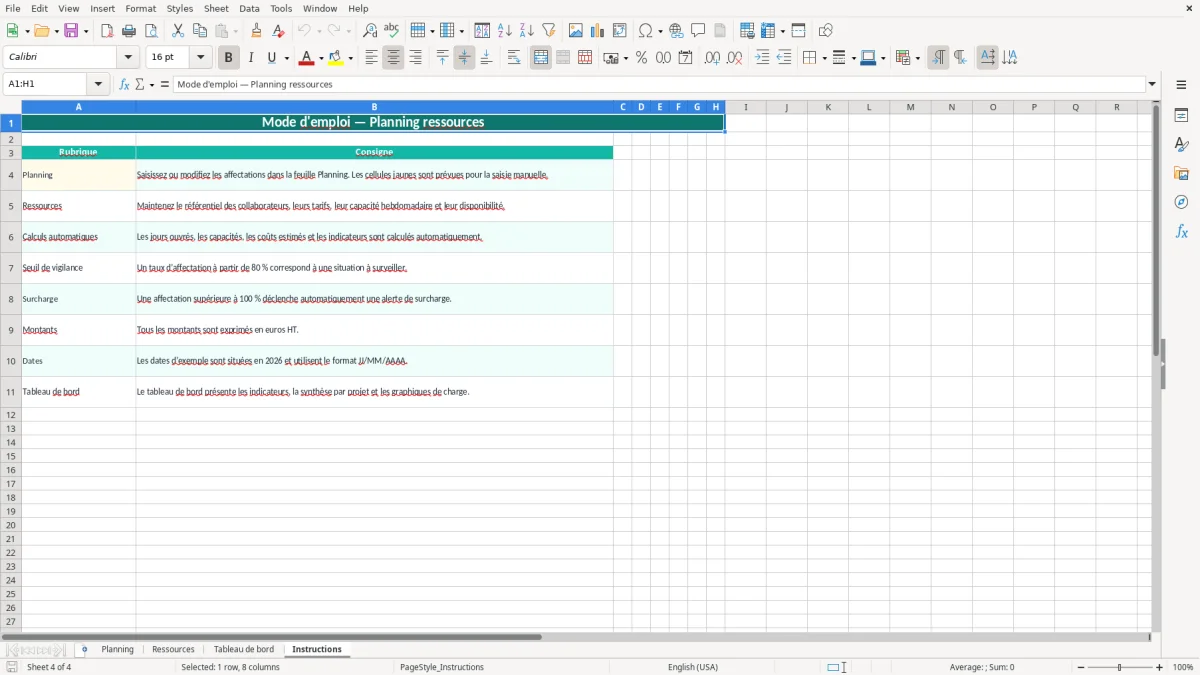
Le modèle applique deux seuils opérationnels visibles dans Instructions : à partir de 80 %, l’alerte affiche À surveiller ; au-delà de 100 %, elle affiche Surcharge. Une ressource disposant de 20 jours sur la période et affectée 16 jours atteint donc 80 %. À 21 jours, le taux passe à 105 %.
Ces seuils ne constituent pas une règle légale : ce sont des repères de pilotage. Une disponibilité de 90 % dans Ressources signifie que 4,5 jours sur une capacité hebdomadaire de 5 jours sont retenus dans le calcul ; vous devez donc renseigner ce pourcentage selon les congés, réunions et tâches internes réellement prévus.
Les montants et les formules
Les montants du fichier sont exprimés en euros HT. Pour une affectation de 10 jours à 720 € HT, le coût estimé ressort à 7 200 € HT. Dans Ressources, le coût journalier chargé est calculé par le tarif multiplié par 1,45 : un tarif de 650 € produit ainsi 942,50 € dans la colonne correspondante.
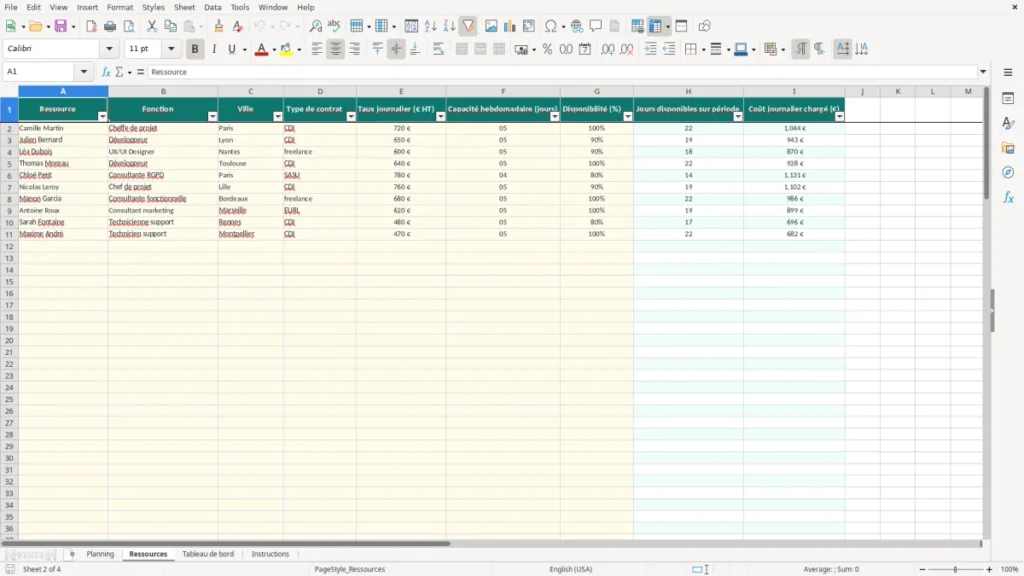
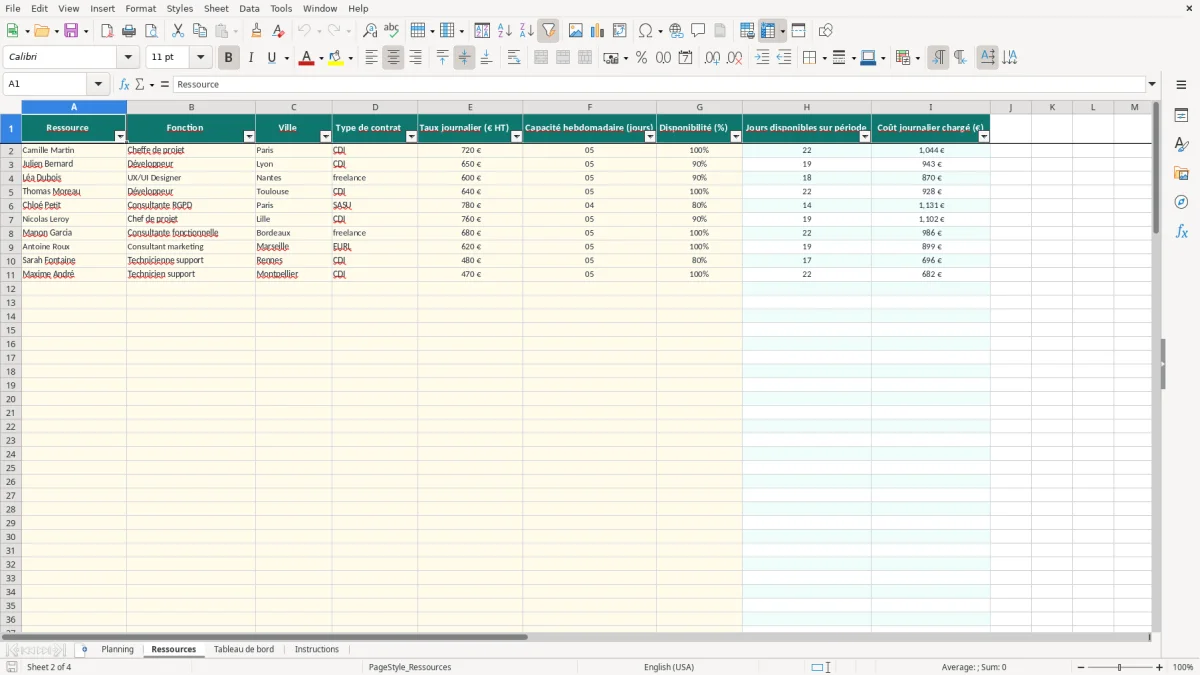
L’image 2 présente le référentiel Ressources : nom, fonction, ville, type de contrat, tarif, capacité et disponibilité. La validation accepte CDI, freelance, EURL ou SASU et la disponibilité doit rester comprise entre 0 et 1, soit 0 % à 100 %.
Là où la planification de charge dérape
Une ressource mal nommée casse le rapprochement
La colonne Ressource du Planning s’appuie sur la liste de l’onglet Ressources. Si vous écrasez le référentiel ou saisissez un nom hors liste, la recherche VLOOKUP peut renvoyer zéro pour les jours disponibles. Une affectation de 12 jours affichera alors un taux incohérent, même si les dates sont correctes.
Le bon réflexe est de créer d’abord la personne dans Ressources, puis de la sélectionner dans Planning. Pour une équipe de 8 personnes, cette vérification prend moins de 2 minutes et évite de corriger ensuite plusieurs lignes.
Des dates ou des capacités irréalistes faussent la décision
Une date de fin antérieure à la date de début, une disponibilité saisie à 90 au lieu de 0,9 ou une capacité hebdomadaire laissée à 5 pour un temps partiel modifie directement les indicateurs. Une capacité de 5 jours à 100 % donne environ 21,65 jours mensuels avec le coefficient 4,33 ; à 80 %, elle tombe à 17,32 jours.
Autre piège : confondre tarif journalier et coût chargé. Une mission de 15 jours à 600 € affiche 9 000 € de coût estimé dans Planning, tandis que Ressources calcule séparément 870 € de coût journalier chargé avec le coefficient 1,45. Ces deux montants répondent à des usages différents ; ne les additionnez pas.
Comment intégrer ce fichier à votre routine de pilotage
Une revue hebdomadaire de quinze minutes
Bloquez un rendez-vous fixe le vendredi. Mettez à jour les dates, les statuts et les commentaires dans Planning, puis examinez les lignes À surveiller ou Surcharge avant de confirmer une nouvelle mission.
- Actualisez Ressources dès qu’un contrat, un tarif ou une disponibilité change.
- Dupliquez une copie du fichier avant une modification importante et conservez les versions mensuelles.
- Utilisez les listes déroulantes plutôt que de retaper les noms et les statuts.
- Contrôlez les taux affichés après chaque ajout de ligne.
Le tableau de bord comme support d’arbitrage
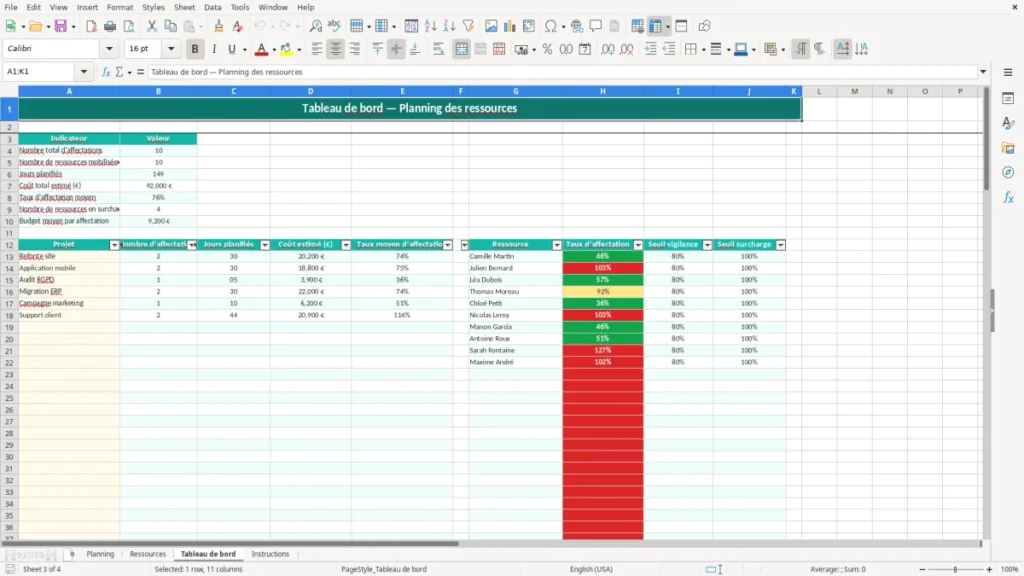
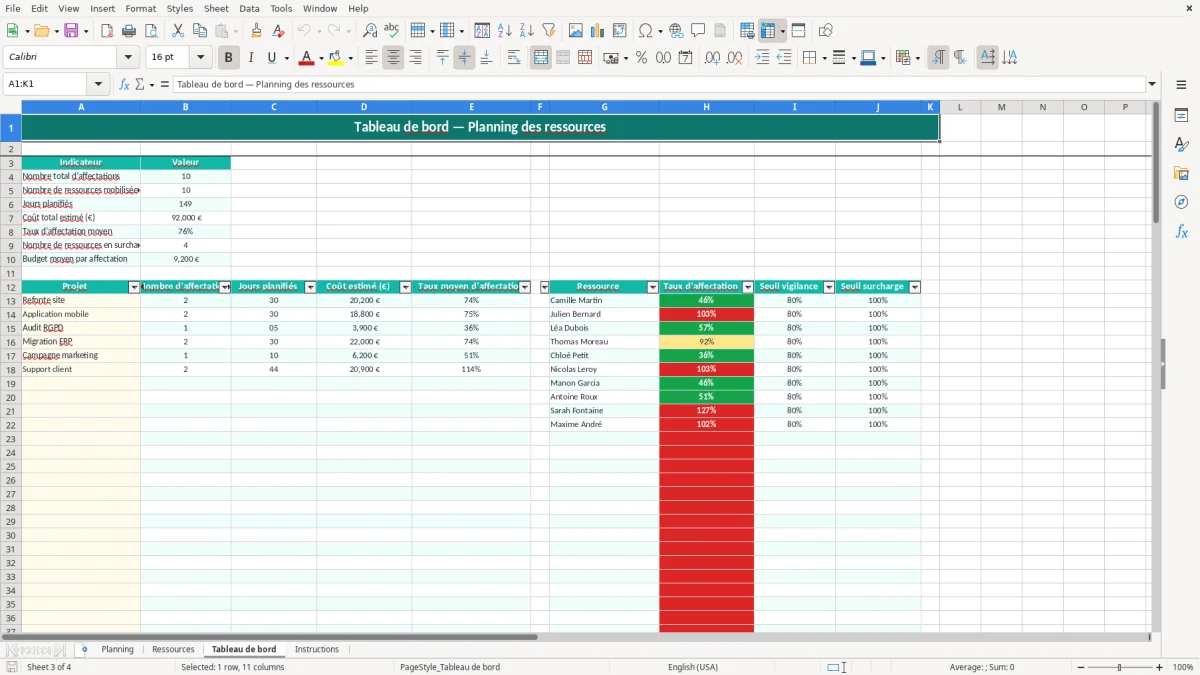
L’image 3 montre les indicateurs du Tableau de bord : nombre d’affectations, ressources mobilisées, jours planifiés, coût total estimé, taux moyen et ressources en surcharge. Les synthèses par projet et par ressource facilitent un point de production avec un gérant ou un client.
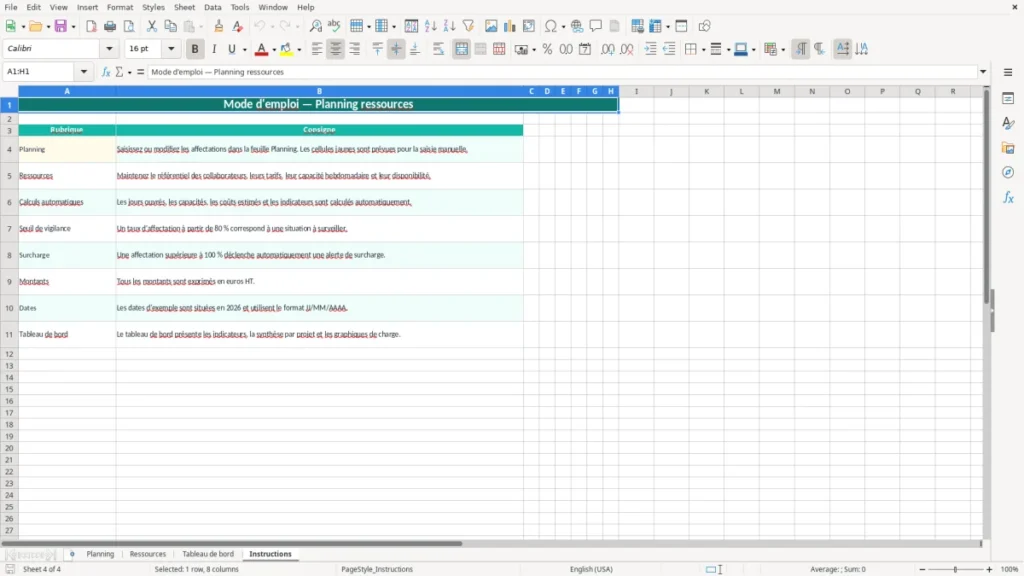
L’image 4 présente les graphiques intégrés : jours planifiés par projet, coûts estimés par projet et taux d’affectation par ressource avec les seuils de vigilance et de surcharge. Lorsque vous dépassez les 100 affectations préparées, ou lorsque plusieurs personnes modifient simultanément les données, passez à un outil de gestion de projet partagé plutôt que de multiplier les copies Excel.
Questions fréquentes sur ce modèle
L’onglet Planning est préparé de la ligne 2 à la ligne 101, soit 100 lignes d’affectation. Les formules, validations et filtres couvrent cette plage ; au-delà, vous devrez prolonger manuellement la structure.
La colonne Jours ouvrés planifiés utilise NETWORKDAYS entre les dates de début et de fin. Les samedis et dimanches ne sont pas comptés ; aucun calendrier de jours fériés n’est intégré dans la formule.
À partir de 80 % de taux d’affectation, la colonne Alerte capacité affiche À surveiller. Au-delà de 100 %, elle affiche Surcharge ; entre ces seuils, elle indique Capacité disponible.
Oui. Ajoutez-la dans Ressources, renseignez son tarif, sa capacité et sa disponibilité, puis sélectionnez son nom dans Planning. Les types de contrat proposés sont CDI, freelance, EURL et SASU.
Les tarifs et coûts du modèle sont exprimés en euros HT. Le coût estimé d’une affectation correspond aux jours planifiés multipliés par le tarif journalier indiqué dans Planning.
Il présente le nombre d’affectations, les ressources mobilisées, les jours planifiés, le coût total estimé, le taux moyen, le nombre de surcharges et le budget moyen. Il comprend aussi des synthèses par projet et ressource ainsi que trois graphiques.
À propos des auteurs