RH & planning


Exemple BDES Excel - Modèle Gratuit
Exemple BDES Excel avec effectifs, rémunérations et tableau de bord pour préparer les données du CSE dans une PME.
2026-07-28
230 téléchargements
4.8/5
Télécharger le modèle
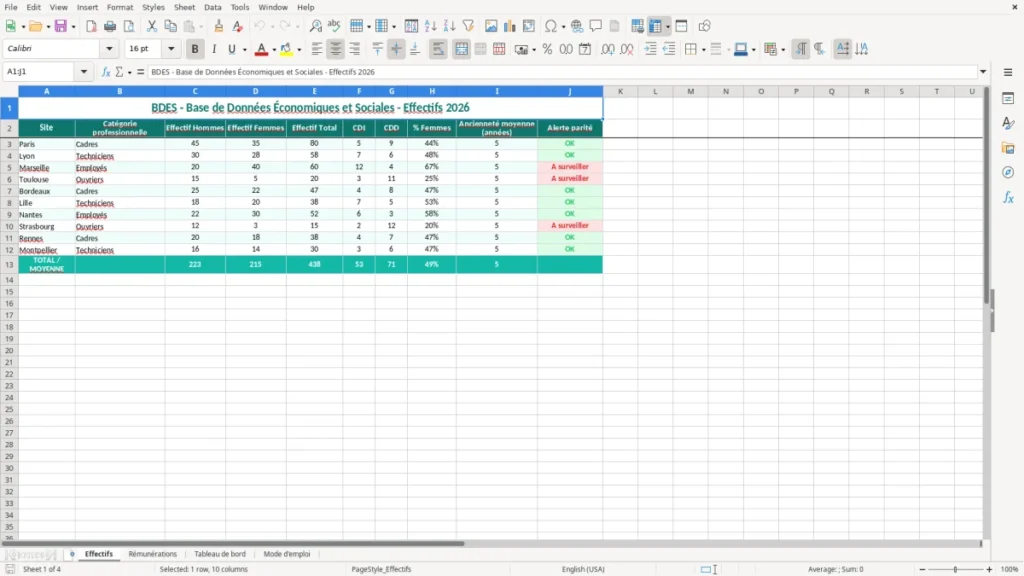
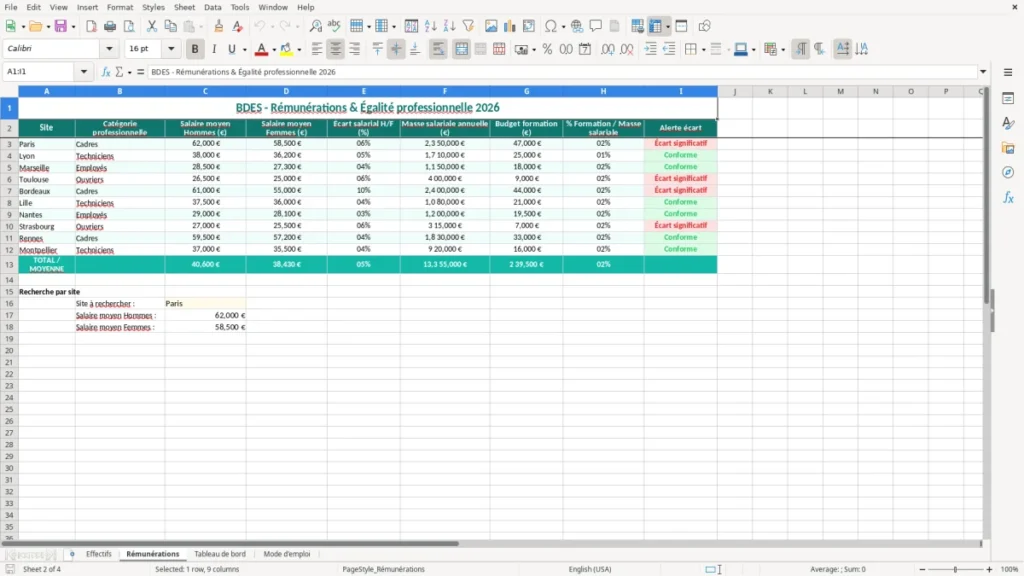
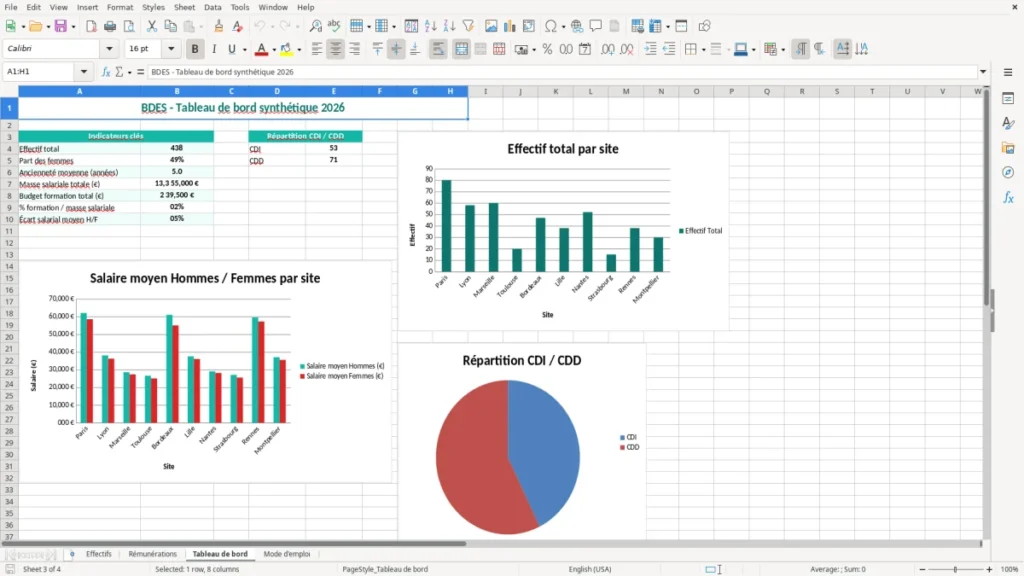
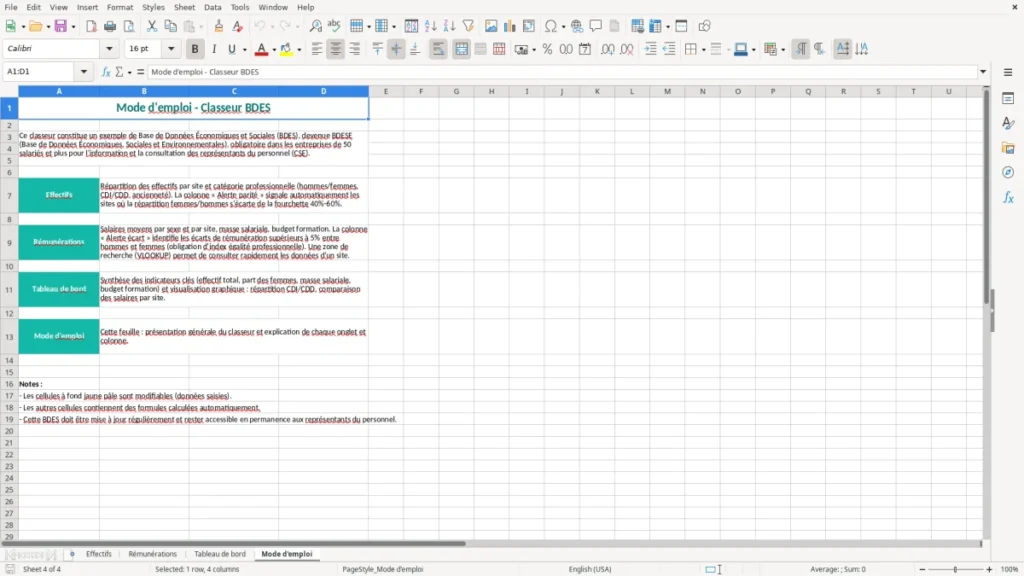
Un exemple BDES Excel est un tableau de travail qui centralise les informations économiques, sociales et relatives aux effectifs d'une entreprise. Ce modèle contient quatre onglets : Effectifs, Rémunérations, Tableau de bord et Mode d'emploi, avec des données d'exemple réparties sur 10 sites.
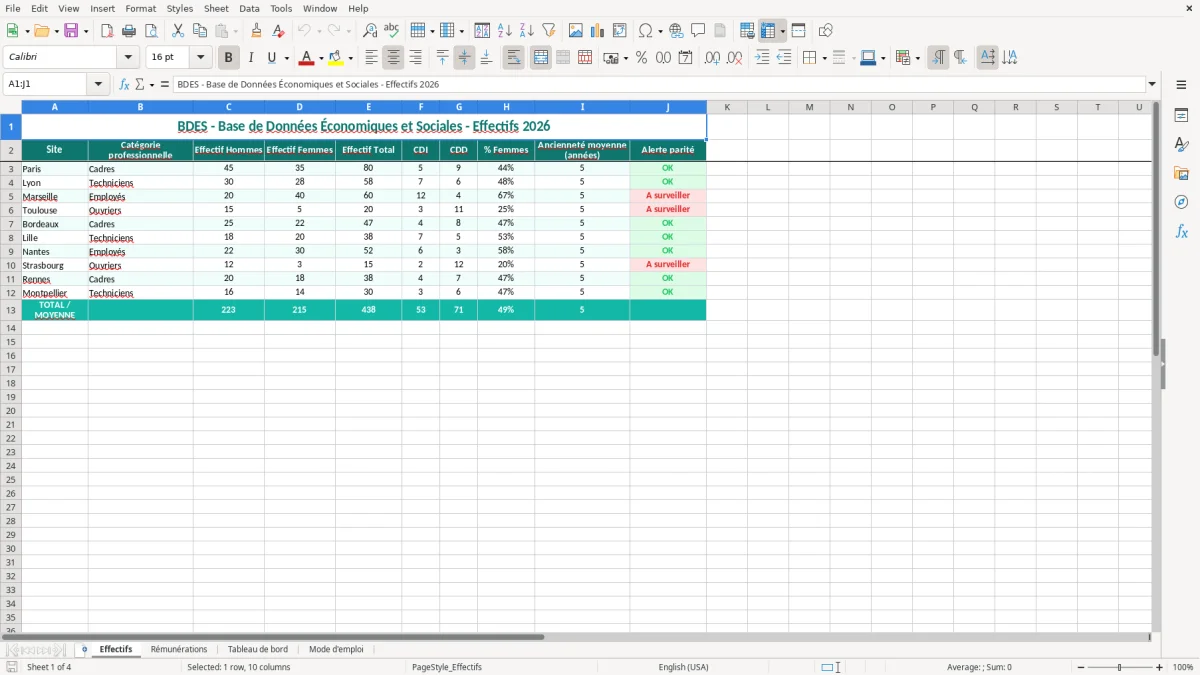
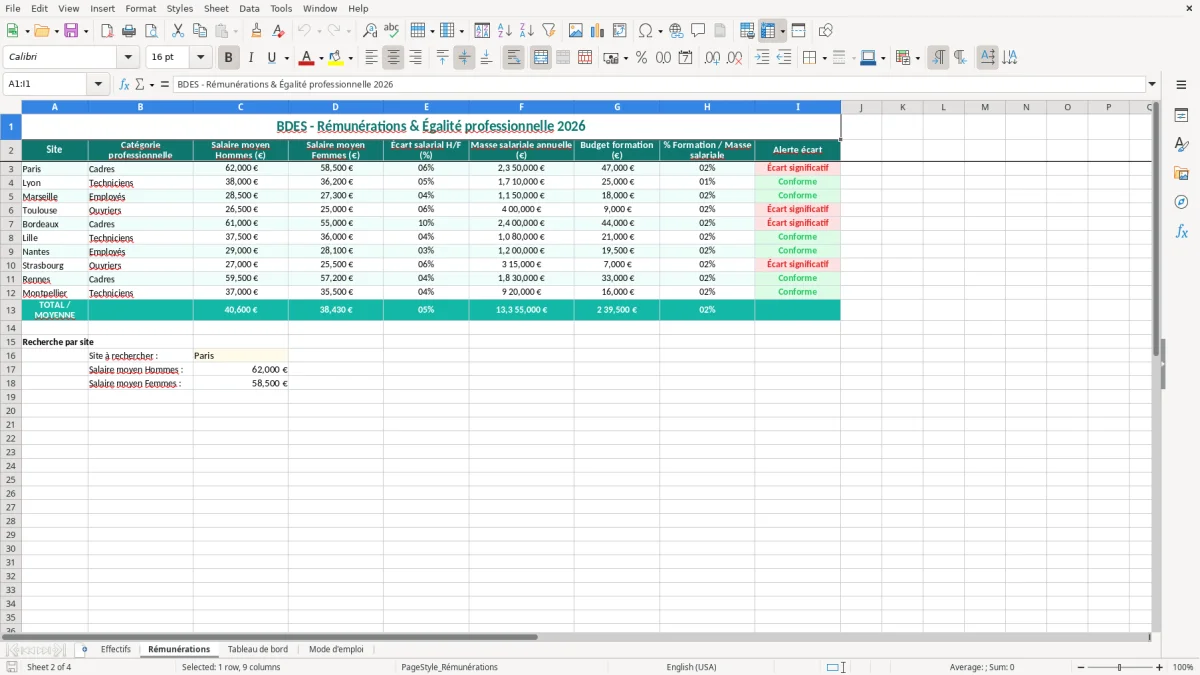
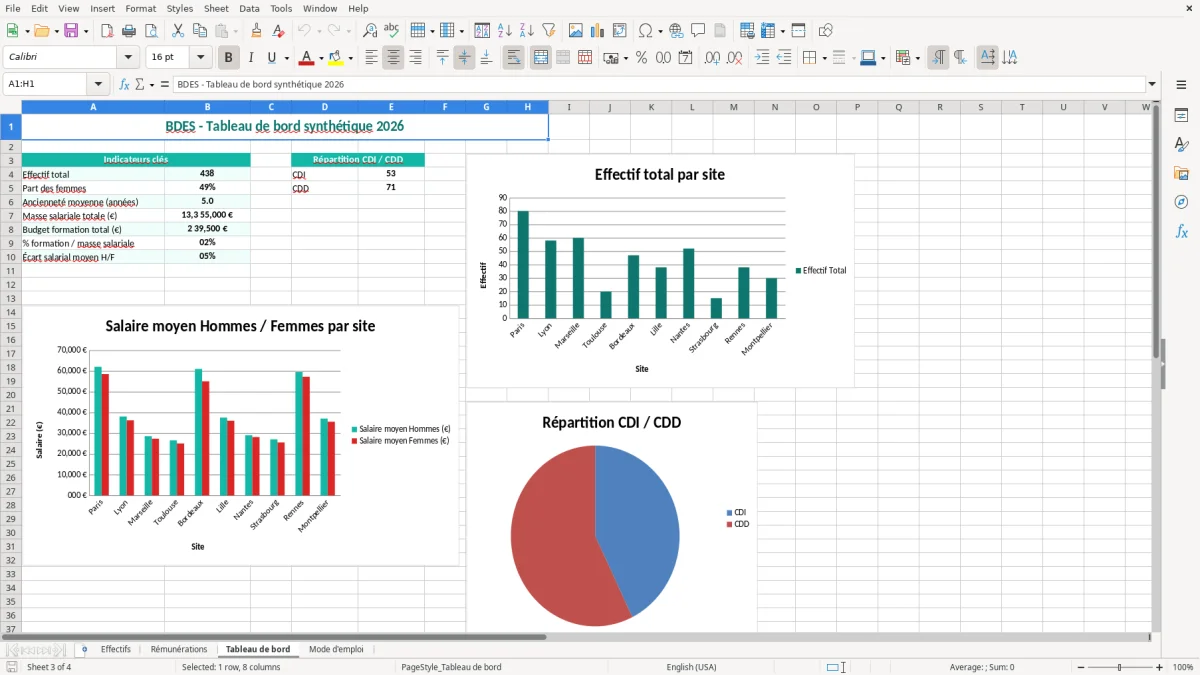
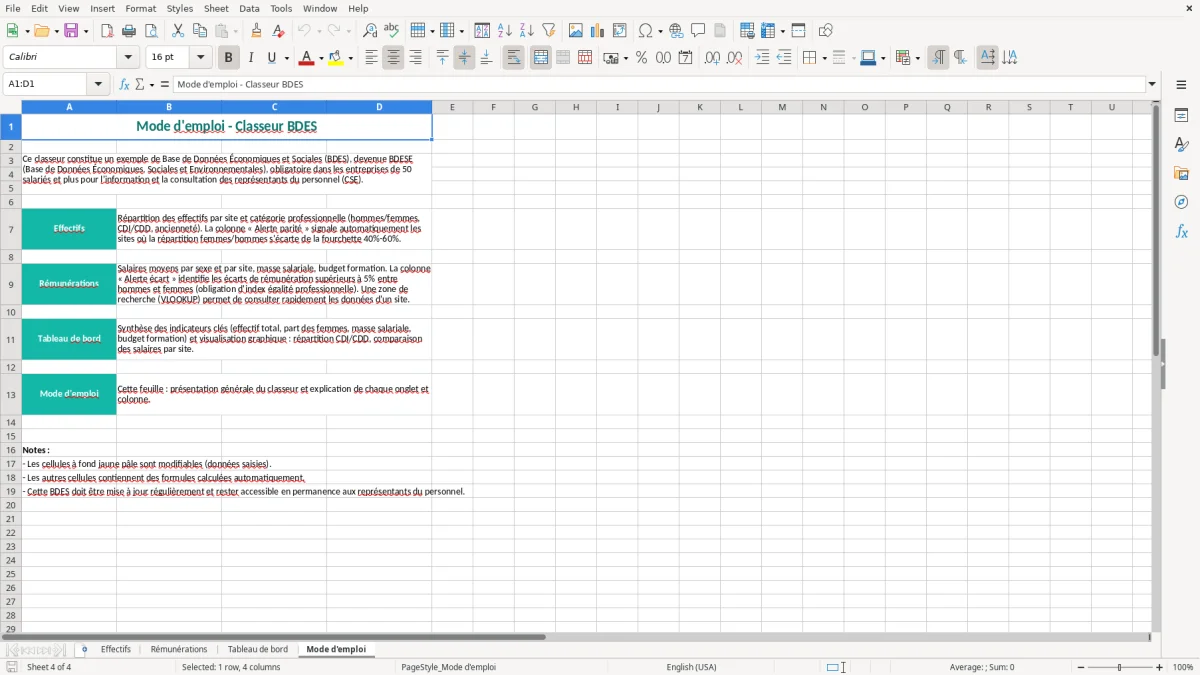
L'onglet Effectifs permet de suivre les catégories professionnelles, les hommes, les femmes, les CDI, les CDD, l'ancienneté moyenne et une alerte de parité. L'image 1 montre cette grille structurée, tandis que les images 2 à 4 présentent les rémunérations, les indicateurs synthétiques et les consignes de saisie.
Ce fichier convient au dirigeant, à l'assistante de gestion ou au service RH qui doit préparer une BDESE exploitable pour le CSE, sans commencer par une base de données vide.
Les principaux atouts de ce modèle Excel
- Centraliser les effectifs de 10 sites dans une grille unique, avec les catégories Cadres, Techniciens, Employés et Ouvriers.
- Comparer immédiatement les effectifs hommes-femmes et repérer les écarts grâce à la colonne % Femmes et à l'alerte parité.
- Séparer les contrats CDI et CDD pour suivre la structure réelle des effectifs par établissement.
- Présenter une ancienneté moyenne en années, utile pour analyser la stabilité des équipes et préparer les échanges avec le CSE.
- Disposer d'un tableau de bord de synthèse au lieu de recalculer les indicateurs dans plusieurs fichiers.
- Conserver une méthode de saisie homogène grâce à l'onglet Mode d'emploi et à une mise en forme distincte des cellules à renseigner.
- Partir d'un exemple chiffré réaliste, puis remplacer progressivement les données fictives par celles de votre entreprise.
Guide pas à pas
- Ouvrez le fichier et commencez par l'onglet Mode d'emploi. Repérez les cellules destinées à la saisie et celles qui servent aux calculs.
- Dans Effectifs, remplacez les 10 sites d'exemple par vos établissements ou conservez-les si votre organisation possède les mêmes implantations. Renseignez les catégories professionnelles et les volumes d'hommes et de femmes.
- Complétez la répartition entre CDI et CDD. Vérifiez que la somme des contrats correspond bien à l'effectif total attendu pour chaque ligne.
- Indiquez l'ancienneté moyenne en années pour chaque site et catégorie. Utilisez une valeur homogène, par exemple 6,5 pour six ans et demi, plutôt qu'un mélange de mois et d'années.
- Renseignez ensuite l'onglet Rémunérations avec vos données salariales. Séparez les montants bruts, les éléments variables et les éventuelles charges selon la structure prévue dans le fichier.
- Consultez Tableau de bord après chaque mise à jour. Comparez les indicateurs avec votre registre du personnel et corrigez les écarts avant toute transmission au CSE.
- Enregistrez une copie datée, limitez l'accès aux personnes autorisées et archivez la version utilisée pour chaque consultation ou réunion.
Fonctionnalités incluses
Onglet Effectifs avec les colonnes Site, Catégorie professionnelle, Effectif Hommes, Effectif Femmes, Effectif Total, CDI, CDD, % Femmes, Ancienneté moyenne et Alerte parité.
Données d'exemple réparties entre Paris, Lyon, Marseille, Toulouse, Bordeaux, Lille, Nantes, Strasbourg, Rennes et Montpellier.
Mise en forme avec en-têtes vert foncé, sous-en-têtes turquoise, bordures fines et cellules de saisie en jaune pâle.
Onglet Rémunérations consacré au suivi des données salariales nécessaires à l'analyse sociale et économique.
Onglet Tableau de bord destiné à regrouper les indicateurs et à rendre les tendances lisibles en réunion.
Onglet Mode d'emploi qui explique l'ordre de remplissage et l'utilisation pratique du classeur.
Formats adaptés aux pourcentages et aux montants en euros, avec alignement centré des en-têtes et retour à la ligne dans les colonnes longues.
Qui utilise un exemple BDES Excel dans une entreprise française
Le besoin apparaît avant la consultation du CSE
Dans une entreprise d'au moins 50 salariés, la base de données économiques, sociales et environnementales, souvent appelée BDESE et encore désignée BDES dans les habitudes, sert de support permanent aux informations remises au CSE. Le dirigeant d'une PME industrielle, la responsable RH d'un réseau de magasins ou l'assistante de gestion d'une entreprise du bâtiment y rassemble les données avant une réunion de consultation.
Le moment critique arrive rarement le jour de la réunion. Il se situe plutôt à la clôture du mois, quand il faut rapprocher les mouvements de personnel, les contrats, les rémunérations et les données économiques. Un fichier construit dans l'urgence mélange facilement les périmètres : 120 salariés au registre du personnel, mais seulement 112 dans le tableau transmis au CSE après huit sorties non intégrées.
Des situations très concrètes
Un groupe de 10 établissements peut utiliser l'onglet Effectifs pour comparer Paris, Lyon et Marseille sans créer un classeur par site. L'exemple fourni affiche notamment 45 hommes et 35 femmes chez les cadres à Paris, soit 80 personnes, ce qui donne immédiatement une base de lecture de la représentation professionnelle.
Dans une PME du bâtiment comptant 4 salariés, le fichier est surtout utile pour préparer une vision annuelle simple : effectif moyen, contrats temporaires, rémunérations et ancienneté. À l'inverse, une société de services de 180 personnes aura besoin d'un suivi mensuel par catégorie, établissement et statut pour éviter qu'une décision de recrutement soit fondée sur des chiffres datant de six mois.
Un support de préparation, pas un registre du personnel
Ce modèle aide le gérant d'une EURL, la direction d'une SARL ou une responsable RH à structurer les indicateurs. Il ne remplace ni le registre unique du personnel, ni les bulletins de paie, ni les états comptables validés. L'image 1 montre la logique de départ : une ligne par site et catégorie professionnelle, puis des colonnes dédiées aux effectifs et aux contrats.
Pour une association employant 55 personnes, le trésorier peut également l'utiliser avant le budget annuel, à condition de distinguer les salariés, les bénévoles et les éventuels mis à disposition. La bonne pratique consiste à fixer une date d'observation, par exemple le 31 décembre, puis à conserver cette date dans le nom du fichier.
Les obligations légales encadrant la BDESE en 2026
Le seuil de 50 salariés
En 2026, l'employeur doit mettre en place une BDESE lorsque l'entreprise compte au moins 50 salariés, conformément aux articles L.2312-18 et suivants du Code du travail. Le franchissement du seuil ne transforme pas un simple tableau Excel en BDESE complète : l'employeur doit organiser l'accès, l'actualisation et la mise à disposition des informations au CSE.
La base couvre notamment les investissements, les fonds propres et l'endettement, la rémunération des salariés et des dirigeants, les activités sociales et culturelles, les rémunérations, l'égalité professionnelle, les flux financiers et les conséquences environnementales. Le modèle se concentre sur les effectifs et les rémunérations : il constitue donc une trame de préparation, pas une couverture automatique de tous les thèmes légaux.
Un périmètre et une période doivent être identifiables
Inscrivez dans le fichier la société concernée, son SIREN, les établissements inclus, la date de mise à jour et l'exercice analysé. Une ligne Paris à 80 cadres ne doit pas être comparée à une ligne Lyon calculée sur neuf mois. Les données prévisionnelles, actuelles et rétrospectives doivent être clairement séparées, surtout lorsque le CSE examine les orientations stratégiques.
L'accès est réservé aux représentants habilités et aux personnes qui administrent la base. Les rémunérations individuelles ou les informations permettant d'identifier une personne doivent être traitées avec une vigilance particulière au regard du RGPD et des règles de confidentialité. La CNIL impose de limiter l'accès aux données nécessaires à la mission et de sécuriser les fichiers contenant des données personnelles.
La rémunération ne se résume pas au salaire brut
Dans l'onglet Rémunérations, distinguez le salaire de base, les primes, les avantages et, lorsque votre méthode le prévoit, les cotisations patronales. Une rémunération annuelle de 32 000 € bruts ne doit pas être présentée comme un coût employeur de 32 000 € si 9 600 € de charges patronales sont incluses dans votre indicateur : le total économique devient alors 41 600 €.
La consultation du CSE doit aussi respecter les délais applicables à l'information-consultation et les accords conclus dans l'entreprise. Utilisez l'onglet Mode d'emploi pour documenter la source de chaque chiffre, puis verrouillez les cellules de calcul avant de déposer le fichier dans l'espace partagé de la BDESE.
Là où une BDES mal préparée fausse les décisions sociales
Les effectifs qui ne parlent pas du même périmètre
L'erreur la plus coûteuse n'est pas une couleur mal choisie : c'est un total qui semble exact mais additionne des populations différentes. J'ai déjà vu un tableau annoncer 146 salariés alors que 12 alternants étaient comptés dans les effectifs d'un site et exclus du tableau de la direction. Dans une consultation sur l'emploi, cet écart peut modifier toute l'analyse.
Le modèle distingue les sites et les catégories professionnelles. Ne remplacez pas cette structure par une ligne Total général saisie manuellement. Si Paris compte 80 cadres et Lyon 58 techniciens, écrivez les lignes sources et contrôlez le total dans le tableau de bord ; un total tapé à 138 restera inchangé après l'ajout d'une nouvelle catégorie.
Les contrats et le genre mal interprétés
La colonne % Femmes peut être trompeuse si le dénominateur n'est pas l'effectif total de la ligne. Avec 20 hommes et 40 femmes, la proportion correcte est de 66,7 %, pas 40 %. Une erreur de formule sur 10 sites peut produire un graphique cohérent visuellement mais juridiquement inutilisable pour discuter de l'égalité professionnelle.
Autre cas fréquent : placer les CDD dans une colonne de départs ou de recrutements. Un site avec 50 CDI et 10 CDD compte 60 salariés à la date observée ; les 10 CDD ne représentent pas automatiquement 10 embauches du mois. Notez la période et la définition de chaque indicateur dans Mode d'emploi.
Les rémunérations qui mélangent fixe et variable
Une prime exceptionnelle de 3 000 € versée à une personne ne doit pas gonfler artificiellement la rémunération moyenne annuelle de toute sa catégorie. À l'inverse, exclure systématiquement les primes commerciales sous-estime le revenu réellement perçu. Conservez les composantes séparées dans Rémunérations et indiquez si la moyenne porte sur les présents, les rémunérés ou les équivalents temps plein.
Enfin, les fichiers envoyés par courriel sans protection exposent des données salariales à un risque inutile. Un seul destinataire ajouté par erreur peut révéler 200 lignes de rémunération. Préférez un emplacement sécurisé, une copie en lecture seule et une liste précise des personnes autorisées ; le chiffrement est préférable dès que le fichier sort du périmètre RH.
Comment intégrer ce fichier à votre routine RH et CSE
Un rendez-vous mensuel de 30 minutes
Le tableur reste utile s'il est alimenté avant que la réunion du CSE ne devienne urgente. Bloquez un créneau fixe, par exemple le troisième vendredi du mois, juste après la clôture de la paie. La responsable RH met à jour les entrées et sorties, l'assistante de gestion contrôle les contrats, puis le dirigeant valide les indicateurs du Tableau de bord.
Pour une entreprise de 80 salariés, ce contrôle mensuel peut tenir en 30 minutes si les mouvements sont enregistrés au fil de l'eau. À l'inverse, attendre décembre pour ressaisir 12 mois de données transforme une demi-heure de vérification en une journée de recherche dans les bulletins, les contrats et les courriels.
Trois habitudes qui évitent l'abandon
- Dupliquez le fichier après validation et nommez-le avec la période, par exemple BDESE_2026-03.xlsx. Ne modifiez jamais la copie déjà présentée au CSE.
- Utilisez la validation des données pour limiter les libellés de sites et de catégories. Un écart entre Cadres et Cadre suffit à créer deux groupes dans un tableau croisé.
- Appliquez une mise en forme conditionnelle aux écarts entre Effectif Total et CDI + CDD. Une ligne de 60 salariés avec 50 CDI et 8 CDD doit être signalée, car 2 personnes ne sont pas expliquées.
- Ajoutez la source et la date de chaque extraction dans un onglet ou une note prévue à cet effet. Une rémunération moyenne sans période de référence ne permet pas une comparaison fiable.
Quand le classeur atteint ses limites
Un fichier Excel convient pour une petite ou moyenne structure qui consolide quelques sites et vérifie manuellement les résultats. Il devient fragile lorsque plusieurs personnes écrivent en même temps, que le volume dépasse plusieurs milliers de lignes, ou que les données proviennent de la paie, du SIRH et de la comptabilité avec des identifiants différents.
À partir de 300 salariés, de 20 établissements ou de plusieurs versions mensuelles, choisissez plutôt une base RH ou un logiciel de reporting avec droits d'accès, historique et journal des modifications. Gardez alors Excel pour les contrôles et les exports, pas comme source unique de la BDESE.
Questions fréquentes sur ce modèle
La BDESE est l'appellation actuelle de la base de données économiques, sociales et environnementales. Le terme BDES reste couramment utilisé, mais la base doit intégrer les conséquences environnementales de l'activité en plus des informations économiques et sociales. Ce modèle couvre surtout les effectifs et les rémunérations.
En 2026, la BDESE est obligatoire dans les entreprises d'au moins 50 salariés, conformément à l'article L.2312-18 du Code du travail. Le fichier Excel peut préparer les données, mais l'employeur doit aussi organiser l'accès du CSE, l'actualisation et la protection des informations.
Oui. Sous 50 salariés, la BDESE n'est pas imposée par cette obligation générale, mais ce tableau reste utile pour suivre les effectifs, les contrats et les rémunérations. Une entreprise de 20 personnes peut ainsi préparer son budget social ou répondre plus rapidement aux demandes de ses représentants du personnel.
Renseignez le site, la catégorie professionnelle, les effectifs hommes et femmes, la répartition CDI-CDD et l'ancienneté moyenne. Le modèle prévoit aussi Effectif Total, % Femmes et Alerte parité. Vérifiez la date d'observation et utilisez la même définition des effectifs pour tous les sites.
Le modèle ne rend pas automatiquement vos données conformes au RGPD. Limitez les données nominatives, restreignez l'accès aux personnes habilitées, protégez le fichier et définissez une durée de conservation. Pour une présentation au CSE, privilégiez les agrégats par catégorie lorsque le détail individuel n'est pas nécessaire.
Passez à un logiciel RH lorsque plusieurs utilisateurs doivent modifier les données simultanément, lorsque vous dépassez environ 300 salariés ou 20 établissements, ou lorsque les historiques mensuels deviennent difficiles à contrôler. Excel reste adapté à une consolidation ponctuelle, mais il ne fournit pas nativement un historique complet des droits et modifications.
À propos des auteurs