RH & planning


Planning horaire Excel - Modèle Gratuit
Planning horaire Excel avec saisie des créneaux, calcul des heures, coûts estimés, alertes et tableau de bord pour petites équipes.
2026-10-17
406 téléchargements
4.8/5
Télécharger le modèle
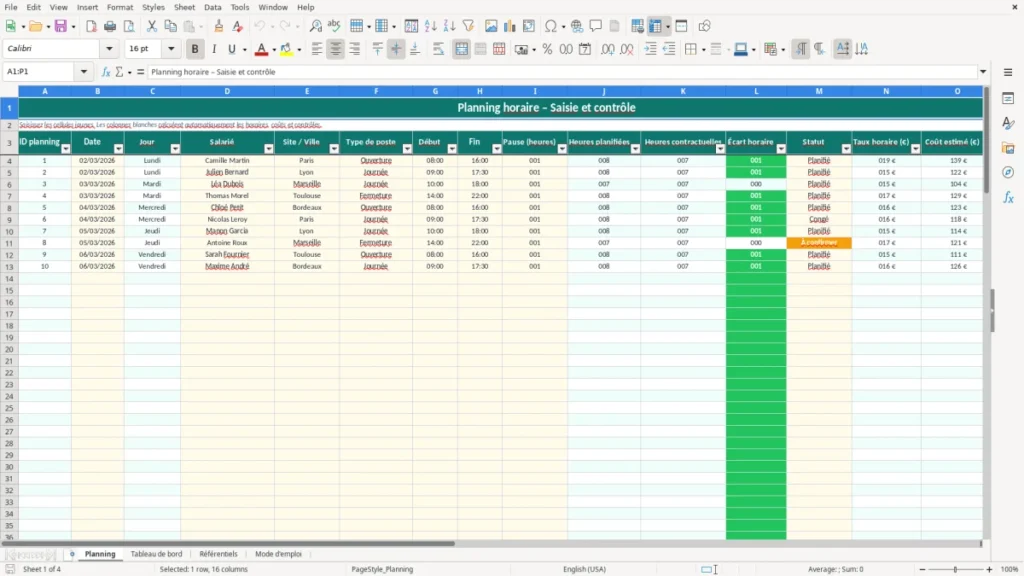
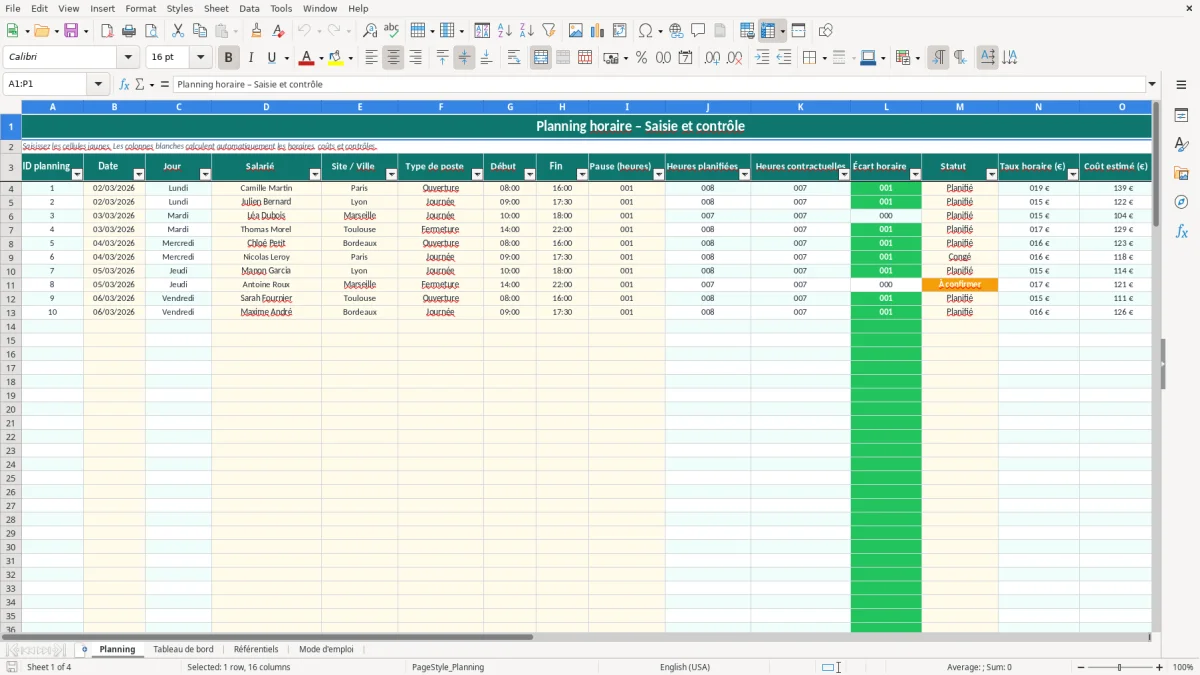
Ce planning horaire Excel organise jusqu’à 100 créneaux de travail avec les dates, salariés, sites, postes, horaires, pauses et statuts. Il calcule automatiquement les heures planifiées, les écarts contractuels, les coûts estimés et signale les créneaux incomplets ou supérieurs à 10 heures.
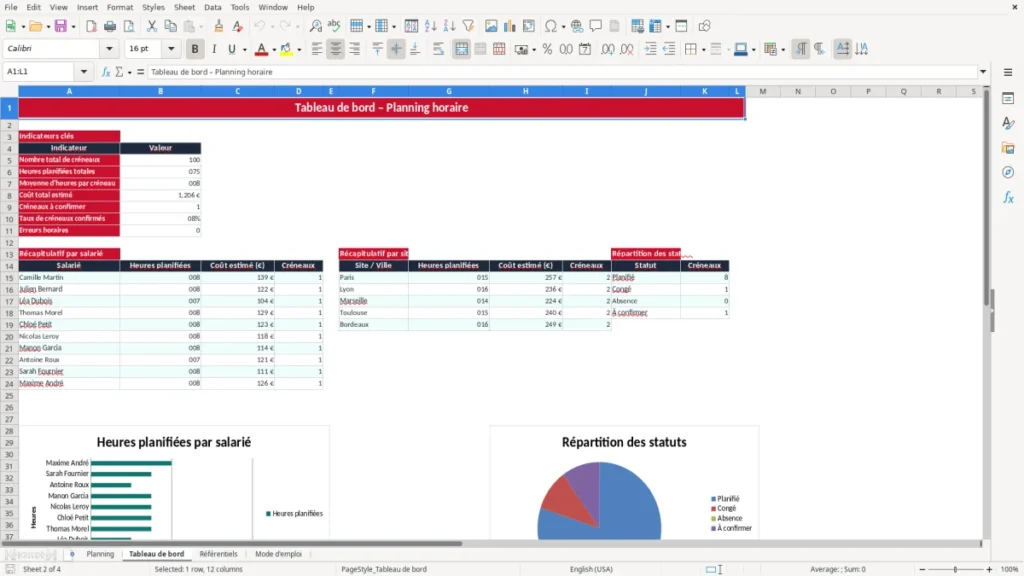
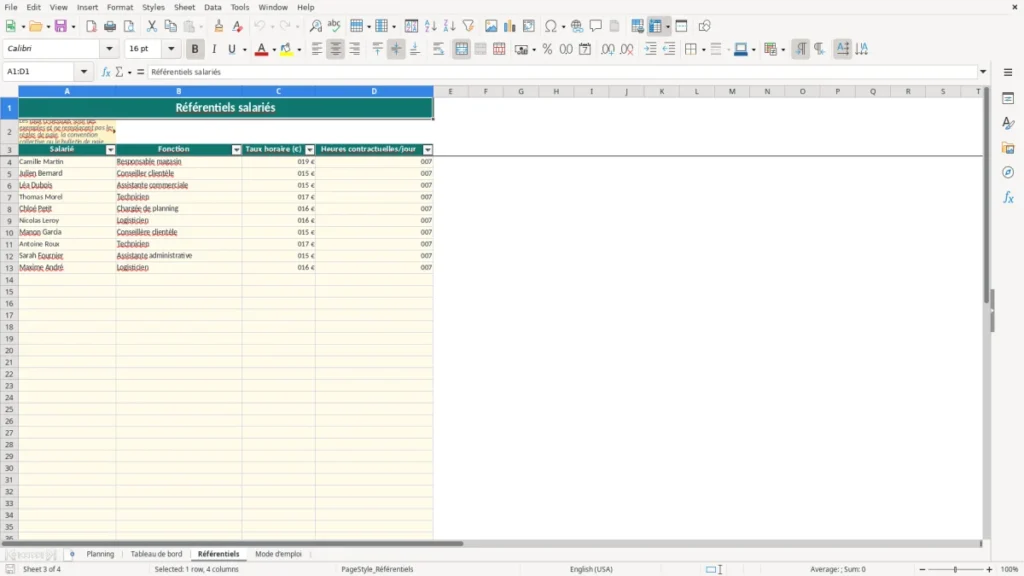
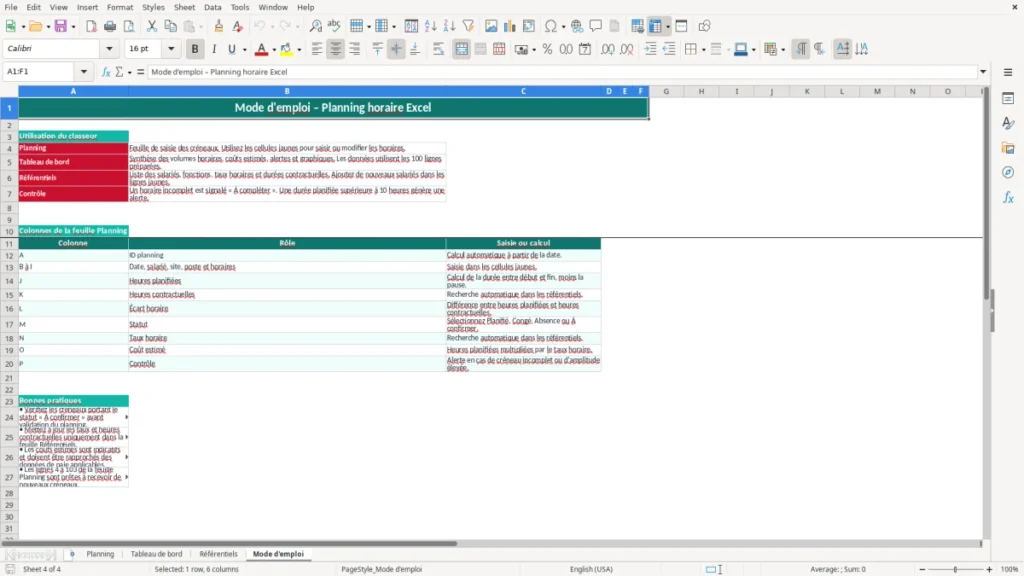
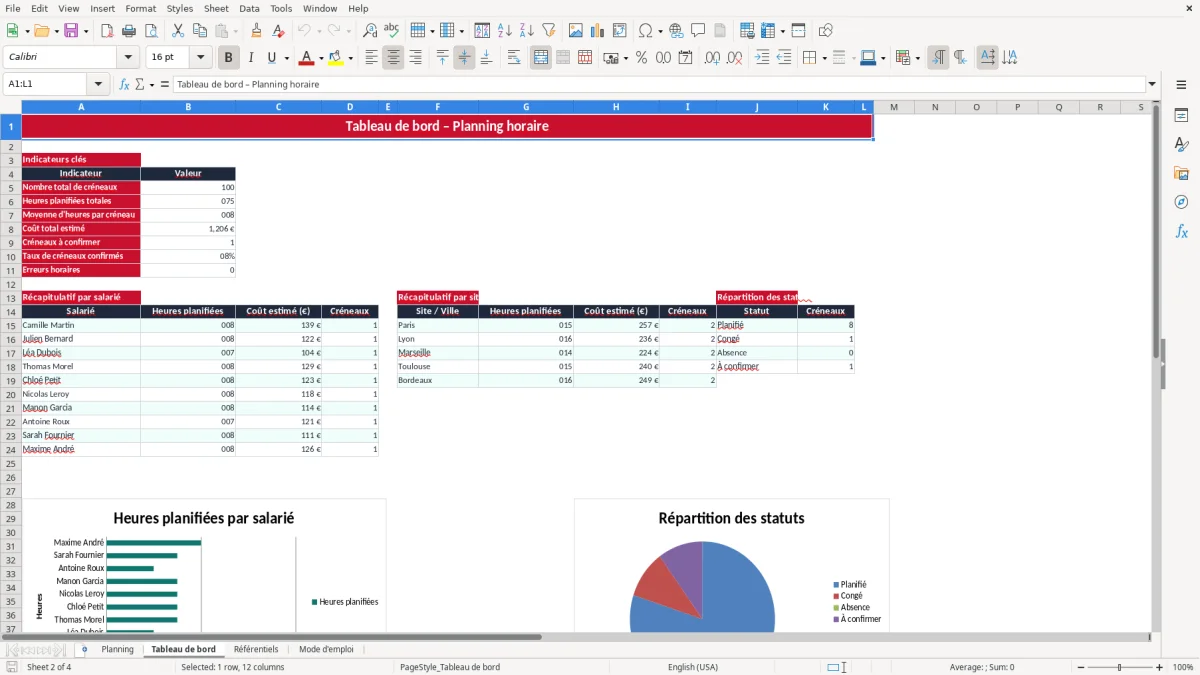
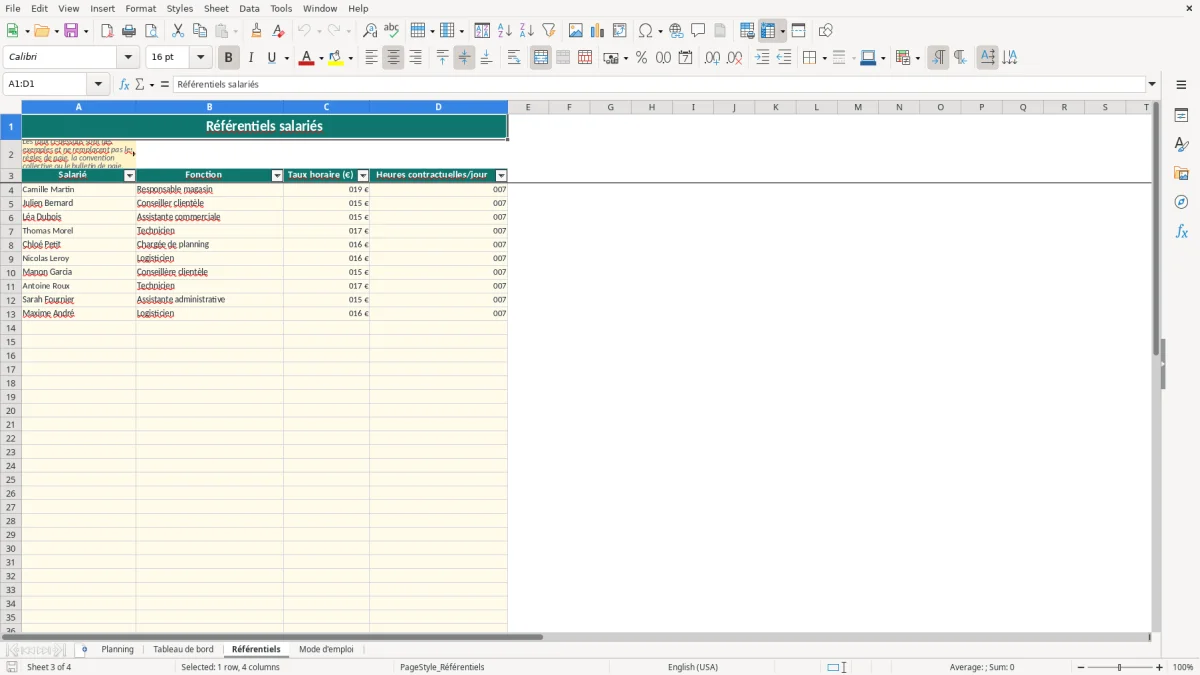
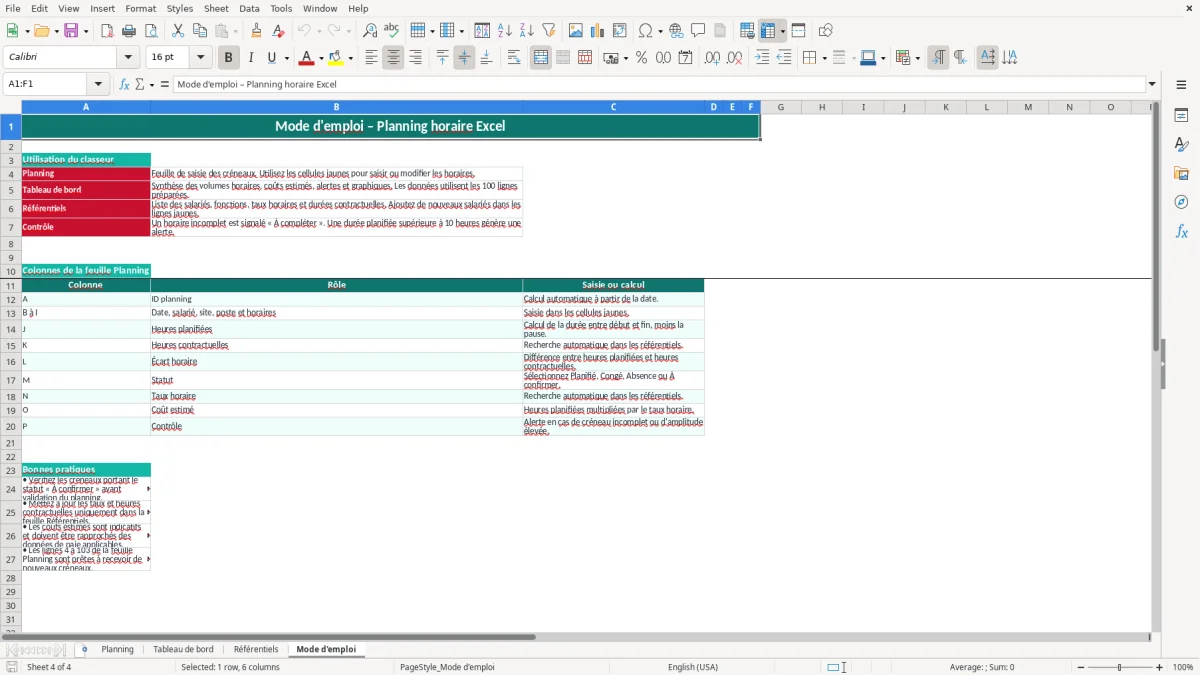
L’onglet Planning sert à la saisie quotidienne. Le Tableau de bord synthétise les heures, coûts, salariés, sites et statuts ; Référentiels centralise les taux horaires et durées contractuelles ; Mode d’emploi explique chaque colonne.
Les principaux atouts de ce modèle Excel
- 100 lignes préparées dans l’onglet Planning pour enregistrer les créneaux d’une équipe ou d’un site.
- Calcul automatique des heures entre le début et la fin, après déduction de la pause saisie en heures.
- Comparaison immédiate entre heures planifiées et heures contractuelles du salarié.
- Estimation du coût de chaque créneau à partir du taux horaire enregistré dans Référentiels.
- Alertes visibles pour les horaires incomplets, les durées négatives et les amplitudes supérieures à 10 heures.
- Tableau de bord avec heures totales, moyenne par créneau, coût estimé, confirmations et erreurs horaires.
- Listes déroulantes pour les salariés, villes, types de poste et statuts, afin de limiter les erreurs de saisie.
Guide pas à pas
- Ouvrez l’onglet Référentiels et remplacez les salariés d’exemple par votre équipe. Renseignez la fonction, le taux horaire et les heures contractuelles par jour.
- Dans Planning, saisissez une date au format JJ/MM/AAAA, puis sélectionnez le salarié, le site et le type de poste.
- Indiquez le début, la fin et la pause en heures : par exemple 08:00, 16:00 et 0,50 pour trente minutes.
- Choisissez le statut Planifié, Congé, Absence ou À confirmer. Les colonnes calculées se mettent à jour automatiquement.
- Contrôlez les colonnes Heures planifiées, Écart horaire, Coût estimé et Contrôle avant de valider le planning.
- Consultez le Tableau de bord pour suivre les volumes par salarié, par site et par statut. Utilisez ses graphiques pour repérer les déséquilibres.
- Lisez Mode d’emploi avant de modifier la structure et conservez une copie du fichier avant chaque changement important.
Fonctionnalités incluses
Colonnes Planning de A à P : identifiant, date, jour, salarié, site, poste, horaires, pause, heures, contrat, écart, statut, taux, coût et contrôle.
Formule IF pour masquer les résultats tant qu’aucune date ou aucun horaire n’est saisi.
Formule VLOOKUP pour retrouver automatiquement le taux horaire et la durée contractuelle depuis Référentiels.
Formules SUM, AVERAGE, COUNTIF et SUMIF dans le Tableau de bord.
Trois graphiques : heures par salarié, répartition des statuts et heures planifiées par date.
Validation des dates, heures, pauses, salariés, villes, postes et statuts sur les lignes 4 à 103.
Figer les volets à la ligne 4 et filtrer les colonnes de Planning pour retrouver rapidement un salarié ou un site.
Qui utilise un planning horaire Excel et à quel moment
Une saisie adaptée aux petites équipes
Ce modèle convient au gérant d’un commerce, à une assistante de gestion dans une PME du bâtiment, au responsable d’un entrepôt ou au coordinateur d’une équipe multisite. Il permet de préparer les horaires avant le début de semaine, puis de vérifier les créneaux avant la paie de fin de mois.
Dans l’onglet Planning, une ligne correspond à un créneau. Vous renseignez la date, le salarié, le site, le poste, le début, la fin et la pause ; les colonnes blanches calculent ensuite la durée et le coût. L’exemple fourni commence le 02/03/2026 avec Camille Martin à Paris, de 08:00 à 16:00 et 0,50 heure de pause.
Un cas concret sur plusieurs sites
Une entreprise de services avec 10 salariés et 3 villes peut saisir ses affectations dans les 100 lignes préparées. Un créneau de 08:00 à 16:00 avec 0,50 heure de pause produit 7,50 heures planifiées ; avec un taux de 18,50 €, le coût estimé ressort à 138,75 €.
Le responsable consulte ensuite le Tableau de bord. Il y retrouve le nombre de créneaux, le total d’heures, la moyenne par créneau, le coût estimé, les lignes à confirmer et les erreurs horaires. Le récapitulatif par salarié permet notamment de comparer les 7 heures contractuelles quotidiennes de l’exemple avec les heures réellement planifiées.
Avant la validation du planning
Le statut À confirmer est utile lorsque le salarié ou le client n’a pas encore validé le créneau. Le contrôle affiche À compléter si un début ou une fin manque, Erreur horaire si la durée calculée est négative et Amplitude élevée au-delà de 10 heures : ces lignes doivent être revues avant diffusion.
Les règles françaises à vérifier avant de diffuser les horaires
Durée du travail et repos
En France, la durée légale du travail est de 35 heures par semaine pour un salarié à temps complet. Le planning doit aussi respecter les repos quotidiens et hebdomadaires prévus par le Code du travail et la convention collective applicable. Le seuil de 10 heures utilisé par la colonne Contrôle est une alerte technique du fichier, pas une autorisation de dépasser les limites légales.
Une journée de 08:00 à 16:00 avec 0,50 heure de pause représente 7,50 heures. Cinq journées identiques donnent 37,50 heures : l’écart de 2,50 heures doit être traité selon les règles d’heures supplémentaires, d’accord collectif ou de récupération applicables.
Pauses, congés et absences
Après 6 heures de travail quotidien, le salarié bénéficie au minimum de 20 minutes de pause, selon l’article L3121-16 du Code du travail. Saisissez cette pause en heures décimales : 0,33 correspond environ à 20 minutes, tandis que 0,50 correspond à 30 minutes.
Les congés payés sont acquis à raison de 2,5 jours ouvrables par mois de travail effectif, soit 30 jours ouvrables pour une année complète. Les statuts Congé et Absence documentent le planning, mais ne remplacent ni le suivi des droits ni le calcul du bulletin de paie et de la DSN.
Du planning au bulletin de paie
Les taux de Référentiels sont des exemples de calcul. Le coût affiché est un coût horaire indicatif : il ne comprend pas automatiquement les cotisations patronales, primes, majorations, indemnités ou règles de la convention collective. Pour un salarié payé 15,20 € de l’heure et planifié 7,50 heures, le modèle calcule 114,00 € avant ces éléments.
Les erreurs qui désorganisent les équipes et gonflent le coût
Une pause oubliée fausse toute la semaine
Le calcul des heures repose sur la différence entre Fin et Début, moins Pause. Si vous saisissez 08:00, 17:00 et 0 au lieu de 1 heure de pause, le fichier retient 9 heures au lieu de 8. Sur 5 jours, cela ajoute 5 heures ; à 18,50 € de taux horaire, l’écart atteint 92,50 € pour une seule personne.
L’erreur se produit souvent quand la pause est notée en minutes. Dans la colonne I, saisissez 0,50 pour trente minutes et non 30, car la cellule attend un nombre d’heures compris entre 0 et 4.
Un horaire incomplet passe rarement inaperçu
Une fin manquante empêche le calcul des heures et laisse la ligne dans l’état À compléter. Si le statut reste Planifié, le manager peut croire que le créneau est confirmé alors que le salarié ne connaît pas encore son horaire. Le filtre de la colonne Contrôle permet de traiter ces lignes avant l’envoi.
Le taux horaire n’est pas une paie complète
Le coût estimé multiplie les heures planifiées par le taux horaire trouvé dans Référentiels. À 7,50 heures et 15,20 €, le résultat est 114,00 € ; il ne s’agit pas du coût employeur ni du montant net versé. Utiliser ce total comme montant de paie peut donc sous-estimer fortement le budget.
Enfin, modifier directement une formule dans J, K, L, N, O ou P casse le contrôle automatique. La meilleure pratique consiste à corriger les cellules jaunes et à conserver les colonnes calculées intactes.
Comment intégrer ce fichier à votre routine de planning
Un rendez-vous fixe chaque semaine
Bloquez 20 minutes le jeudi après-midi pour préparer la semaine suivante. Saisissez d’abord les dates et salariés, puis les horaires et pauses ; le vendredi, filtrez les statuts À confirmer et les contrôles À compléter avant de transmettre le planning.
Pour la paie, faites une seconde vérification le dernier jour ouvré du mois. Comparez les heures planifiées, congés et absences avec les éléments transmis au gestionnaire de paie, sans utiliser le coût estimé comme substitut du bulletin.
Trois habitudes qui évitent les reprises
- Mettez à jour les taux et heures contractuelles uniquement dans Référentiels, puis vérifiez un salarié test : 7 heures contractuelles et 7,50 heures planifiées doivent produire un écart de 0,50 heure.
- Utilisez les listes déroulantes au lieu de retaper les villes, postes et statuts. Vous éviterez par exemple que Paris et paris deviennent deux catégories différentes dans les analyses.
- Filtrez la colonne Contrôle avant chaque diffusion et traitez toutes les alertes d’amplitude supérieure à 10 heures.
Quand passer à un logiciel
Le fichier convient à une équipe suivie dans les 100 lignes préparées. Passez à un logiciel de planning si plusieurs responsables modifient simultanément les horaires, si vous devez gérer les pointages réels, les échanges de service, les congés avec validation ou l’export automatique vers la paie.
Conservez alors ce modèle comme support de contrôle ponctuel. Pour une petite équipe stable, une revue hebdomadaire et un rapprochement mensuel suffisent souvent à maintenir des données propres.
Questions fréquentes sur ce modèle
L’onglet Planning contient 100 lignes opérationnelles, de la ligne 4 à la ligne 103. Le Tableau de bord utilise cette plage préparée pour calculer les heures, coûts, statuts et alertes.
Saisissez 0,50 dans la colonne Pause (heures). Par exemple, de 08:00 à 16:00 avec 0,50 heure de pause, la formule calcule 7,50 heures planifiées.
Le contrôle affiche Amplitude élevée lorsque les heures planifiées dépassent 10 heures. Cette alerte provient de la formule du fichier ; elle doit vous conduire à vérifier l’horaire et les règles de durée du travail applicables.
Ouvrez Référentiels et renseignez le nom, la fonction, le taux horaire et les heures contractuelles par jour. Les colonnes Planning utilisent ensuite VLOOKUP pour retrouver automatiquement le taux et la durée.
Non. Il s’agit du produit des heures planifiées par le taux horaire de Référentiels. Les cotisations patronales, primes, majorations, congés et autres éléments de paie ne sont pas calculés automatiquement.
Vérifiez la date, le salarié, le début et la fin du créneau. Le contrôle affiche À compléter lorsqu’un horaire manque ; renseignez la cellule concernée avant de considérer le planning comme validé.
À propos des auteurs